Jak v Canvě vytvořit průhledné tvary: návod krok za krokem pro začátečníky
Trápili jste se někdy s vytvořením průhledného tvaru při navrhování loga, snímků prezentace nebo online reklam?
Jako začátečník si možná myslíte, že průhledné tvary jsou na vytvoření příliš složité.
Mám pro vás ale skvělou zprávu!
V Canvě, uživatelsky přívětivé platformě pro grafický design, je vytvoření průhledných tvarů ve skutečnosti docela jednoduché.
A v tomto návodu krok za krokem vám přesně ukážu, jak v Canvě vytvořit průhledné tvary, a vysvětlím to tak, aby to pochopil i začátečník.
Brzy budete průhlednými tvary vylepšovat všechny své designy!
Proč v Canvě používat průhledné tvary?
Než se do toho pustíme, projděme si nejdřív, proč byste průhledné tvary ve svých designech v Canvě chtěli používat:
- Loga: průhledné tvary mohou logům dodat vizuální zajímavost, aniž by zakryly pozadí. Vzniká tak čistý, profesionální vzhled.
- Prezentace: přidání průhledných tvarů je snadný způsob, jak oživit snímky prezentace. Přitáhnou pohled diváka, aniž by rušily.
- Online reklamy: v online reklamách pomáhají průhledné tvary vyniknout hlavním bodům. Upoutají pozornost čtenáře na různých pozadích webů.
- Doplňkové prvky: průhledné tvary jsou výbornými doplňkovými prvky na obrázcích, grafice a blocích textu. Dodají šmrnc, aniž by zakryly jiné prvky designu.
Teď, když víte, proč jsou průhledné tvary užitečné, pojďme na to, jak je v Canvě vytvořit. Čtěte dál tento návod pro začátečníky a naučte se rychlé, snadné kroky.
Poznámka: K tomuto tématu jsem natočil video, takže se na něj můžete podívat níže.
Otevřete Canvu a založte nový projekt
Nejdřív přejděte na web Canvy a přihlaste se ke svému účtu. Pokud účet ještě nemáte, zaregistrujte se zdarma.
Po přihlášení založte nový projekt v Canvě kliknutím na „Vytvořit design“. Zvolte libovolné rozměry projektu.
Vyhledejte tvar na kartě Prvky
V levém panelu Canvy je karta „Prvky“. Klikněte na ni a do vyhledávání napište „tvary“.
Objeví se široký výběr tvarů. Procházejte, dokud nenajdete ten, který se vám líbí.
Přetáhněte vybraný tvar na plátno
Když najdete dokonalý tvar, klikněte na něj a přetáhněte ho na plátno. Umístěte ho kamkoli do designu.
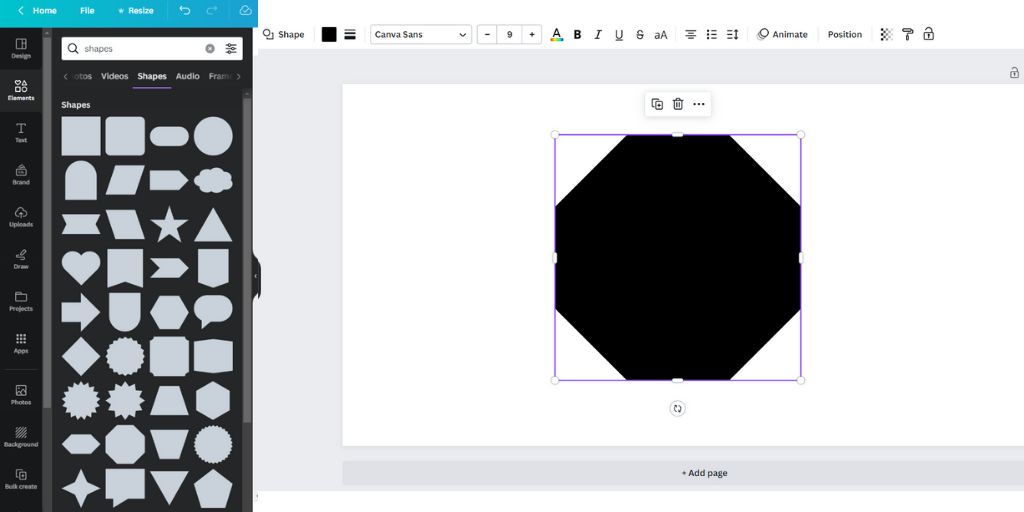
Podle potřeby upravte velikost tvaru tažením rohů nebo okrajů. Zvolte jakoukoli velikost, která sedí k vašemu projektu.
Upravte okraj tvaru
Teď upravíme okraj neboli obrys tvaru:
KROK 1: Na horní liště klikněte na kartu Okraj.
KROK 2: Posuvníkem tloušťky okraje nastavte požadovanou sílu. Pro výrazný obrys zkuste 20 px.
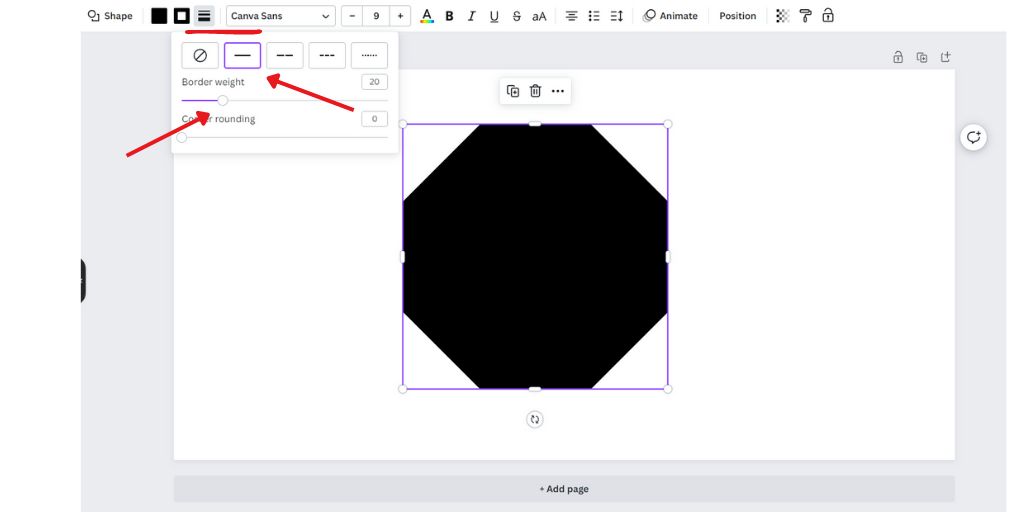
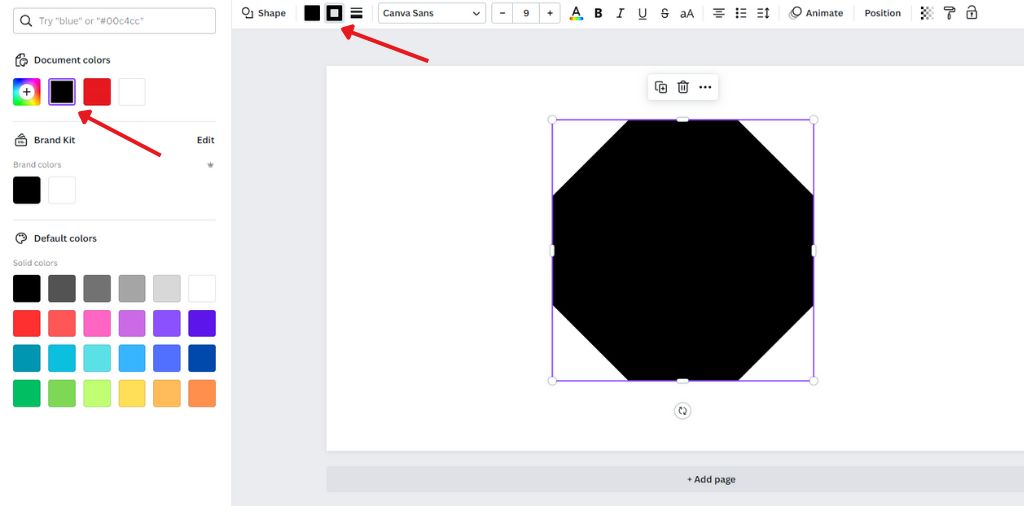
KROK 3: Pak na liště klikněte na kartu Barva okraje. Vyberte barvu, která odpovídá stylu vašeho designu. V tomto příkladu zvolme černou.
Udělejte tvar průhledný
V posledním kroku je čas udělat tvar průhledný:
KROK 1: Na horní liště klikněte na kartu Barva.
KROK 2: Zvolte možnost Bez barvy.
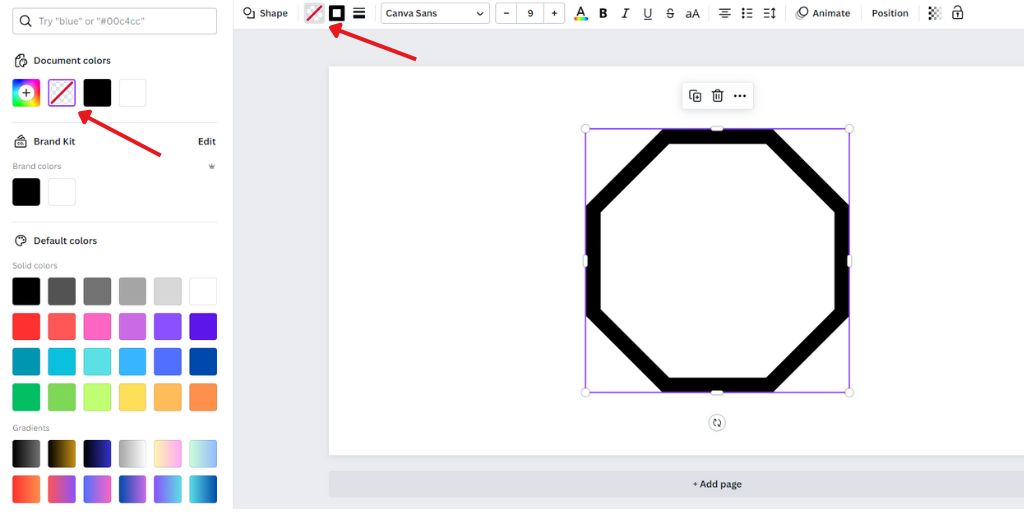
A jen tak je váš tvar průhledný! Barevný okraj zůstane, ale vnitřek je průhledný.
Další úpravy průhledného tvaru
Průhledný tvar můžete dál upravovat:
- Zkoušejte různé tloušťky a barvy okraje.
- Experimentujte s vrstvením víc průhledných tvarů.
- Překrývejte tvary přes text nebo obrázky.
- Otáčejte nebo překlápějte tvary pro nové úhly.
- V prezentacích animujte průhlednost tvaru.
Jakmile zvládnete průhledné tvary v Canvě, možnosti jsou nekonečné!
Staňte se profíkem v tvorbě průhledných tvarů
Jak vidíte, i začátečníci mohou v Canvě snadno začít vytvářet průhledné tvary.
Pár jednoduchými kroky přidáte průhledné tvary, které pozvednou všechny vaše designy.
Tady je pár tipů, jak průhledné tvary zvládnout jako profík:
- Držte se silných okrajů, aby průhledné tvary vynikly.
- Vyhněte se přeplácaným pozadím, aby se tvary neztratily.
- Přidejte stíny pro větší hloubku.
- Překrývejte víc tvarů pro zajímavější vzhled.
- Používejte tvary, které souvisejí s vaším designovým stylem a značkou.
Brzy budete průhledné tvary v designech v Canvě používat s lehkostí jako expert na grafický design!
Závěr
Teď, když víte, jak jako začátečník v Canvě snadno vytvořit průhledné tvary, je čas dovednosti uplatnit!
Zkuste průhledné tvary použít, až budete příště:
- Navrhovat logo, plakát nebo reklamu
- Tvořit snímky prezentace
- Vytvářet příspěvky a bannery pro sociální sítě
- Sestavovat infografiku, brožuru nebo obálku zprávy
Doufám, že vám tento návod pro začátečníky pomůže průhledné tvary rychle zvládnout. Nebojte se experimentovat a hledat nová kreativní využití průhledných tvarů ve svých projektech v Canvě!
Pokud máte další otázky ke Canvě, dejte mi vědět. Vždycky rád pomůžu dalším začátečníkům naučit se grafický design.
BONUS FOR YOU: Get the Digital Product Starter Kit and start building your own online business today.
Here Are Some of My Favorite Tools For Print-on-demand
As a graphic designer and POD seller, I’ve had the opportunity to discover different helpful products and tools that can be time-saving and make the process of creating your designs a bit smoother.
DESIGNS: Kittl (best for t-shirt designs), Vexels (for professional designs), Placeit (for unique product mockups)
GRAPHICS: Creative Fabrica (cheapest marketplace), Envato Elements (more variety)
SELLING DESIGNS: Creative Fabrica (for advanced graphic designers)
Disclosure: Some of the links above may contain affiliate partnerships, meaning, at no additional cost to you, NechEmpire may earn a commission if you click through to make a purchase.