Jak v Canvě přidat šipky k čarám (návod pro začátečníky)
Pokud jste někdy bojovali s přidáváním šipek k čarám v Canvě, jste na správném místě.
Já vím, chcete vytvořit vývojový diagram, ukázat na něco důležitého nebo designu jen dodat zajímavý detail.
Tento návod krok za krokem vám ukáže, jak v Canvě snadno přidat šipky k čarám.
Proč v Canvě používat šipky?
Šipky jsou víc než jen ozdoby. Pomáhají směrovat pozornost, zpřehledňují pokyny a zlepšují vizuální vyprávění. Ať navrhujete infografiku, prezentaci nebo příspěvek na sociální sítě, šipky dělají všechno přehlednějším.
Teď se pojďme podívat, jak v Canvě přidat šipky k čarám jako profík.
Co byste měli vědět?
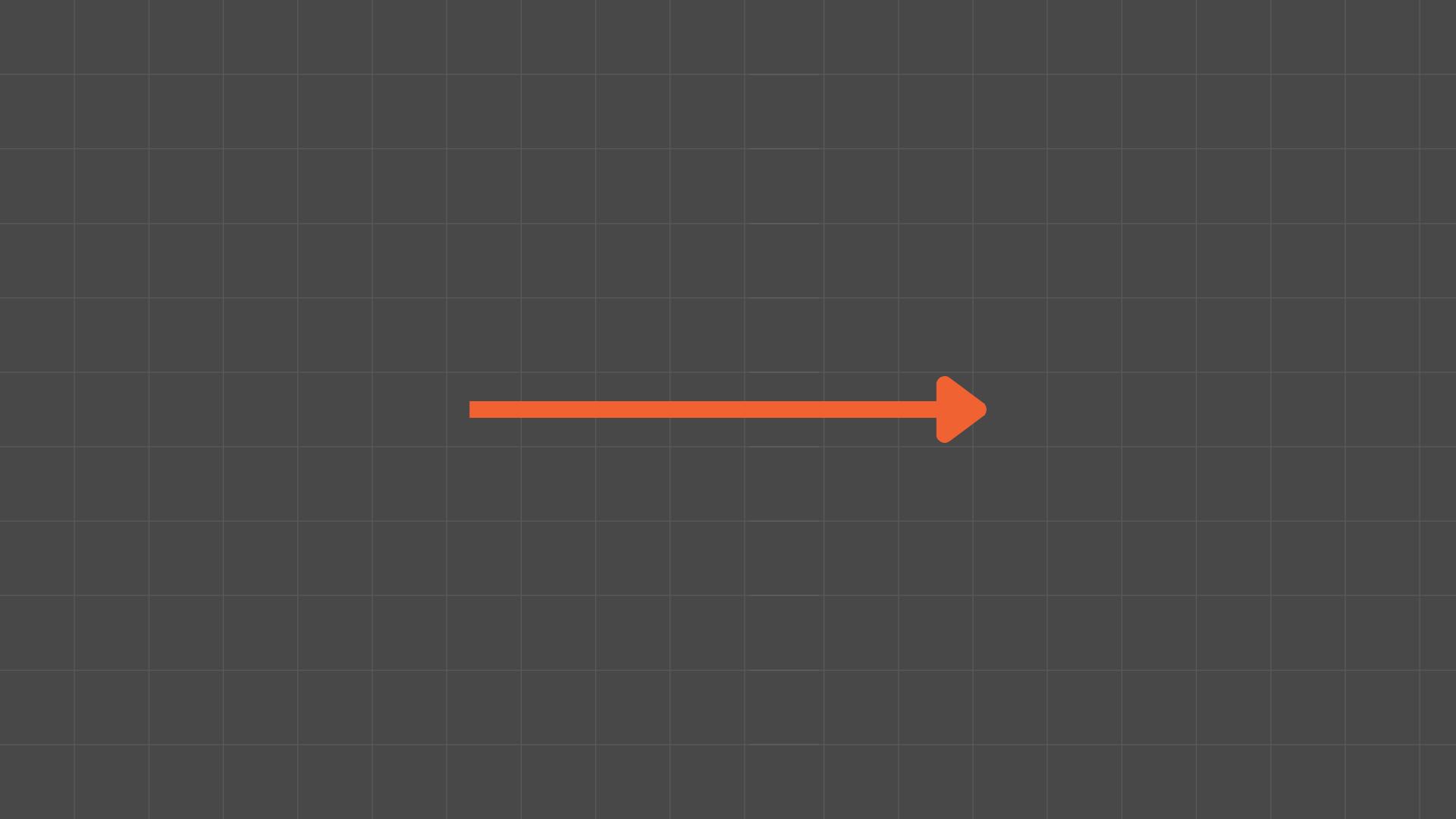
- Šipky můžete v Canvě přidat k jakékoli čáře pomocí volby zakončení čáry.
- Pokud potřebujete rychlé řešení, Canva nabízí hotové šipky.
- Upravte tloušťku, barvu a styl pro vlastní vzhled.
- Zakřivené a lomené čáry jsou skvělé pro vývojové diagramy a schémata.
- Šipky jsou víc než ozdoby, zlepšují srozumitelnost.
Krok 1: Otevřete projekt v Canvě
Nejdřív ze všeho otevřete projekt v Canvě. Pokud žádný nemáte, vytvořte si na procvičení prázdné plátno.
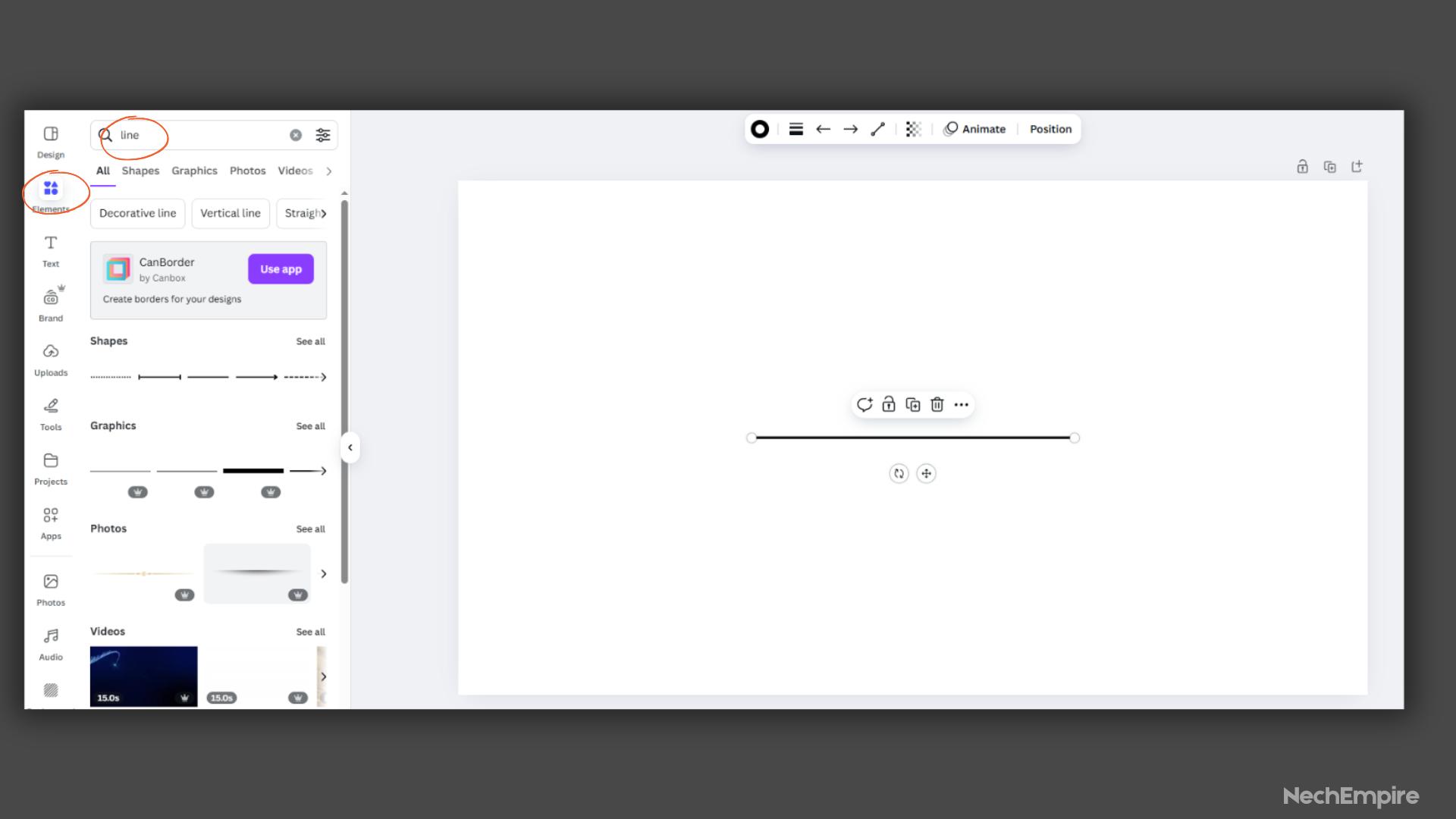
Krok 2: Najděte nástroj Čáry
Čáru do Canvy přidáte takto:
- Přejděte na kartu Prvky: najdete ji v levém postranním panelu.
- Vyhledejte „čáry“: napište do vyhledávání „čáry“ (nebo „lines“).
- Vyberte čáru: pro začátek zvolte jakoukoli základní čáru.
Pokud chcete hotovou šipku, vyhledejte místo toho „šipka“. My se ale zaměříme na úpravu vlastních šipek.
Krok 3: Přidejte k čáře šipku
Teď, když je čára na plátně, je čas přidat hroty šipek:
- Vyberte čáru: klikněte na ni, aby se nahoře objevil panel nástrojů.
- Najděte zakončení čáry: hledejte dvě malá tlačítka, která ovládají jednotlivé konce čáry.
- Zvolte hrot šipky: klikněte na jedno z tlačítek a vyberte styl šipky.
- Použijte na jeden nebo oba konce: podle návrhu přidejte šipku na jednu nebo obě strany.
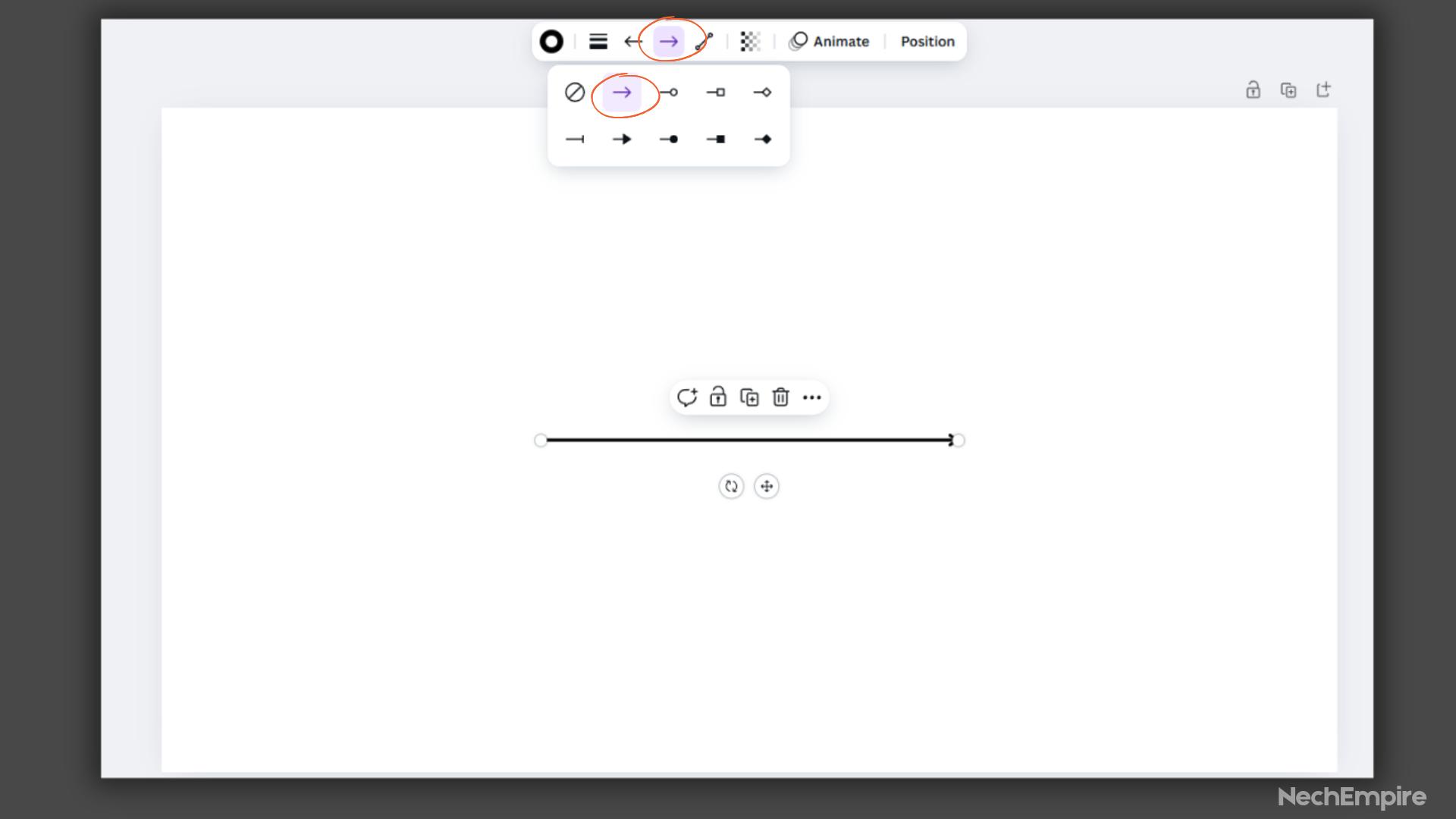
Krok 4: Upravte šipku
Canva vám umožní šipky upravit podle návrhu.
Takhle na to:
- Změňte tloušťku: nástrojem pro tloušťku čáry ji zesilte nebo zeslabte.
- Upravte barvu: klikněte na barevný čtvereček a slaďte ji se značkou nebo tématem.
- Změňte velikost a otočte: přetažením konců upravíte velikost i směr.
- Použijte lomené čáry: pro zahnuté šipky vyzkoušejte volbu lomené čáry (skvělé pro schémata).
Krok 5: Experimentujte se styly šipek
Chcete, aby šipky vynikly? Canva nabízí různé styly čar, které můžete vyzkoušet:
- Plná, tečkovaná nebo přerušovaná: každá dává jiný vizuální efekt.
- Zakřivené šipky: dodají designu plynulost.
- Oboustranné šipky: ukazují obousměrné propojení.
Zkoušejte různé styly, dokud nenajdete ten, který k návrhu sedí nejlépe.
Důležité
- Šipky vedou oko diváka: používejte je strategicky, ne nahodile.
- Udržujte designy čisté: příliš mnoho šipek rozvržení zaplní.
- Držte se barevného schématu: pro profesionální vzhled slaďte šipky se zbytkem návrhu.
Teď, když víte, jak v Canvě přidat šipky k čarám, posuňte své designy na vyšší úroveň. Šipky dělají věci srozumitelnějšími, poutavějšími a vizuálně přitažlivějšími. Zkoušejte různé styly a uvidíte, co se pro váš projekt hodí nejvíc!
Časté otázky
Můžu v Canvě přidat šipky k textu?
Šipku můžete umístit k textu a zvýraznit tak důležité body. Stačí použít kartu Prvky a vyhledat „šipky“.
Můžu si vytvořit vlastní šipky?
Canva sice má přednastavené možnosti, ale jedinečné šipky vytvoříte kombinací čar a trojúhelníků.
Můžu v Canvě šipky animovat?
Ano! Nástrojem Animovat přidáte šipkám pohyb do videí nebo prezentací.
Co když nemůžu najít správný styl šipky?
Zkuste pomocí nástroje tvarů spojit prvky do vlastní šipky.
Fungují šipky ve všech šablonách Canvy?
Šipky jsou univerzální a dají se použít v prezentacích, příspěvcích na sociální sítě, infografikách a dalších.
BONUS FOR YOU: Get the Digital Product Starter Kit and start building your own online business today.
Here Are Some of My Favorite Tools For Print-on-demand
As a graphic designer and POD seller, I’ve had the opportunity to discover different helpful products and tools that can be time-saving and make the process of creating your designs a bit smoother.
DESIGNS: Kittl (best for t-shirt designs), Vexels (for professional designs), Placeit (for unique product mockups)
GRAPHICS: Creative Fabrica (cheapest marketplace), Envato Elements (more variety)
SELLING DESIGNS: Creative Fabrica (for advanced graphic designers)
Disclosure: Some of the links above may contain affiliate partnerships, meaning, at no additional cost to you, NechEmpire may earn a commission if you click through to make a purchase.