Jak ve Photoshopu vytvořit zrnité přechodové pozadí
Zrnité přechodové pozadí je jednoduchý, ale účinný způsob, jak vylepšit designové projekty.
Touto technikou dodáte designům hloubku a texturu, takže budou vizuálně přitažlivé a jedinečné.
V tomto článku vám ukážu jednoduchou techniku, jak ve Photoshopu vytvořit zrnité přechodové pozadí, které můžete přidat do svých projektů.
Zrnité přechodové pozadí tvoří směs barev, které postupně přecházejí z jednoho odstínu do druhého, v kombinaci s jemným zrnem nebo šumem.
Tato kombinace vytváří vizuálně zajímavé pozadí, díky kterému vaše designy mohou vyniknout z davu. Je ideální, ať navrhujete weby, plakáty, grafiku pro sociální sítě, nebo jakýkoli jiný vizuální obsah.
Doporučuji použít zrnité nebo zašuměné přechodové pozadí, které zlepší celkovou estetiku designu a upoutá pozornost publika.
Vytvoření zrnitého přechodového pozadí ve Photoshopu
Tady je návod krok za krokem, jak ve Photoshopu vytvořit zrnité přechodové pozadí v pár jednoduchých krocích.
Poznámka: Pokud se raději díváte na video návod, natočil jsem pro vás video. Můžete se na něj podívat níže.
Připravte projekt
KROK 1: Otevřete Photoshop a vytvořte nový soubor stisknutím Ctrl + N nebo přes Soubor a Nový.
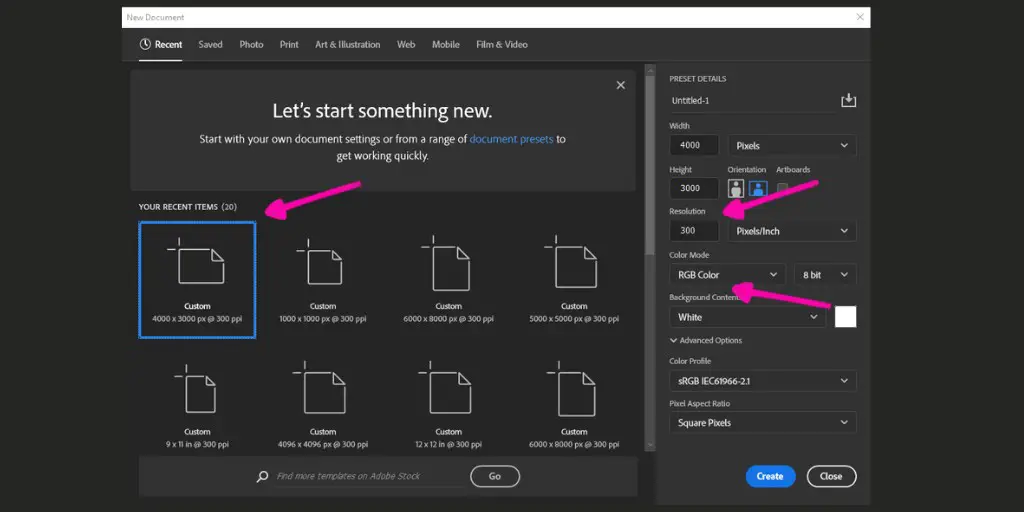
KROK 2: Nastavte libovolnou velikost plátna. Například 4000×3000.
KROK 3: Pak nastavte rozlišení na 300 DPI a jako barevný režim zvolte RGB.
Vytvořte přechod
KROK 1: Po otevření nového projektu je čas odemknout vrstvu pozadí.
KROK 2: Teď na vrstvu dvakrát klikněte a otevřete okno Styl vrstvy.
KROK 3: V okně Styl vrstvy přejděte na Překryv přechodem.
KROK 4: Nastavte styl na Úhel a úhel na 90 stupňů.
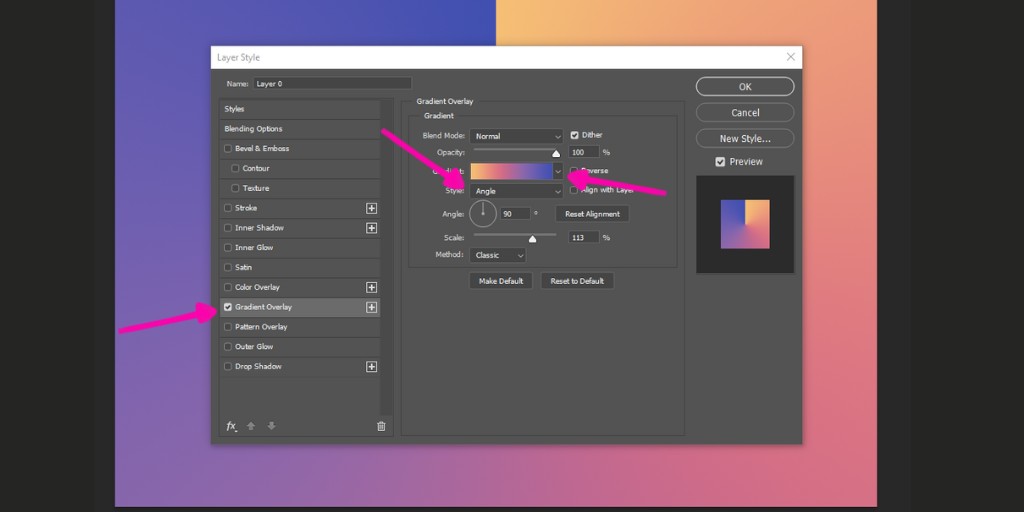
KROK 5: Zvolte přechod s kontrastními barvami. Pomůže to při pozdějším rozmazání obrázku.
KROK 6: Až budete s přechodem spokojení, klikněte na OK.
KROK 7: Klikněte na vrstvu pravým tlačítkem a zvolte Rastrovat styl vrstvy.
Rozmažte přechod a přidejte šum
KROK 1: Teď je čas přechod rozmazat. Přejděte na Filtr, najděte Rozostření a vyberte Gaussovské rozostření.
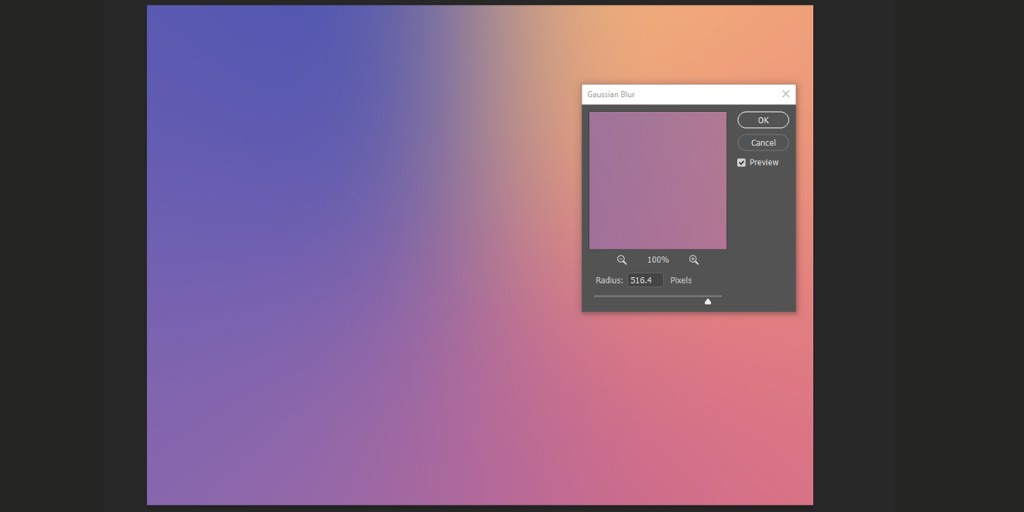
KROK 2: Upravujte poloměr, dokud přechod nevypadá přirozeně a hranice mezi barvami nejsou příliš ostré. Já rád používám hodnotu nad 500.
KROK 3: Pro efekt šumu přejděte na Filtr, najděte Šum a vyberte možnost Přidat šum.
KROK 4: Zvolte malé množství šumu, mezi 5–30, a ujistěte se, že typ šumu je nastavený na Rovnoměrný.
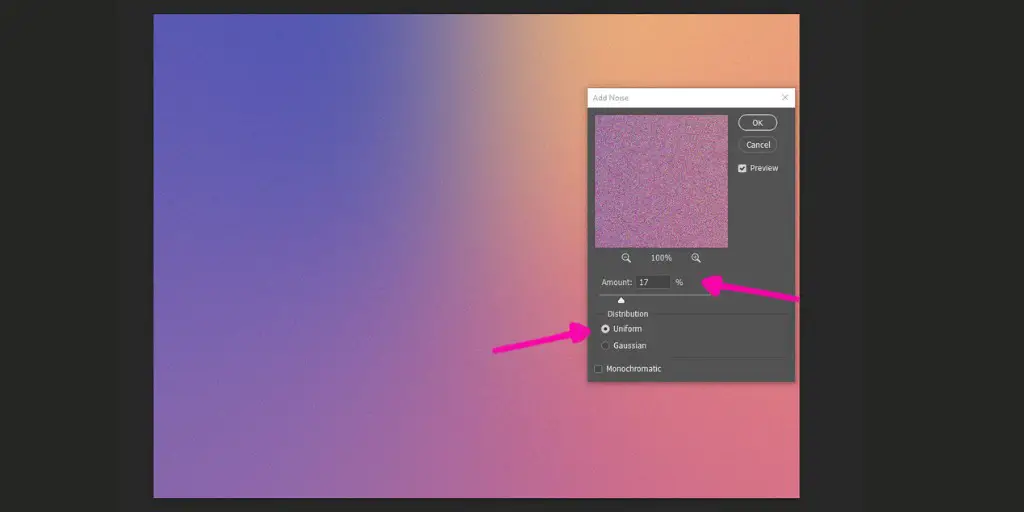
Tohle je jednoduchý způsob, jak vytvořit zrnité přechodové pozadí. Jak vidíte, je to docela snadné. Pokud ho ale chcete udělat jedinečnějším, můžete pokračovat dalšími kroky, které uvedu níže.
Ztmavte přechod
KROK 1: Duplikujte vrstvu stisknutím Ctrl + J nebo kliknutím pravým tlačítkem a výběrem Duplikovat.
KROK 2: Nastavte režim prolnutí duplikované vrstvy na Násobit a krytí zhruba na 30 %.
KROK 3: Vytvořte novou vrstvu.
KROK 4: Vyplňte vrstvu černou barvou nástrojem Plechovka barvy.
KROK 5: Přejděte na Filtr, najděte Šum a zvolte Přidat šum.
KROK 6: Nastavte režim prolnutí této vrstvy na Překrýt a snižte krytí zhruba na 15 %.
KROK 7: Pro lepší splynutí šumu použijte na každou vrstvu Gaussovské rozostření 1 px.
KROK 8: Pokud máte pocit, že se ztratila barva nebo odstín, přidejte vrstvu úprav Odstín a sytost a barvy dolaďte.
KROK 9: Pro další splynutí bez ztmavení nebo zesvětlení přidejte vrstvu úprav Kontrast a kontrast snižte.
Závěr
A je to! Zrnité přechodové pozadí, které můžete použít v nejrůznějších designech. Tento efekt je univerzální a dá se přizpůsobit různým barevným schématům a designovým potřebám.
BONUS FOR YOU: Get the Digital Product Starter Kit and start building your own online business today.
Here Are Some of My Favorite Tools For Print-on-demand
As a graphic designer and POD seller, I’ve had the opportunity to discover different helpful products and tools that can be time-saving and make the process of creating your designs a bit smoother.
DESIGNS: Kittl (best for t-shirt designs), Vexels (for professional designs), Placeit (for unique product mockups)
GRAPHICS: Creative Fabrica (cheapest marketplace), Envato Elements (more variety)
SELLING DESIGNS: Creative Fabrica (for advanced graphic designers)
Disclosure: Some of the links above may contain affiliate partnerships, meaning, at no additional cost to you, NechEmpire may earn a commission if you click through to make a purchase.