Jak v Canvě poslat objekt dozadu (návod pro začátečníky)
Takže jste začali navrhovat v Canvě a teď vám text pohltil přehnaně nadšený obrázek na pozadí?
Nebo možná skládáte prvky jako v chaotické hře Jenga?
Když víte, jak v Canvě poslat objekt dozadu, ušetříte svůj design od toho, aby vypadal jako album samolepek batolete.
Proč posílat objekty v Canvě dozadu
Navrhujete úžasné narozeninové přání. Máte krásný obrázek na pozadí a na něm upřímný vzkaz. Text ale zmizí, protože pozadí leží navrchu jako přerostlá pokojovka, která zakrývá výhled.
Právě tady přichází na řadu funkce „Přesunout dozadu“.
Pomůže vám prvky správně uspořádat, aby text, obrázky a grafika nebojovaly o pozornost jako soutěžící v reality show.
Co byste měli vědět?
- Pravé tlačítko myši je váš nejlepší přítel v Canvě.
- Existují dva způsoby, jak objekty posunout dozadu: o krok, nebo úplně dospod.
- Panel vrstev je kouzelný, používejte ho pro přehled.
- Cvičení dělá mistra! Zkuste přeskládat prvky v jednoduchém návrhu, než se pustíte do složitých.
Dva způsoby, jak v Canvě poslat objekt dozadu
Canva vám naštěstí dává dva způsoby, jak objekty posunout dozadu:
- Posunout dozadu: přesune objekt vždy o jednu vrstvu
- Přesunout dozadu: přesune objekt úplně do nejspodnější vrstvy
Projděme si oba způsoby jako skuteční profíci v Canvě (nebo aspoň jako někdo, kdo to předstírá).
Způsob 1: posunout objekt dozadu (o jeden krok)
Někdy chcete mít přesnou kontrolu nad tím, kde objekt leží.
Nemusíte ho dostat na dno hromady, stačí ho posunout o vrstvu zpět.
Takhle na to:
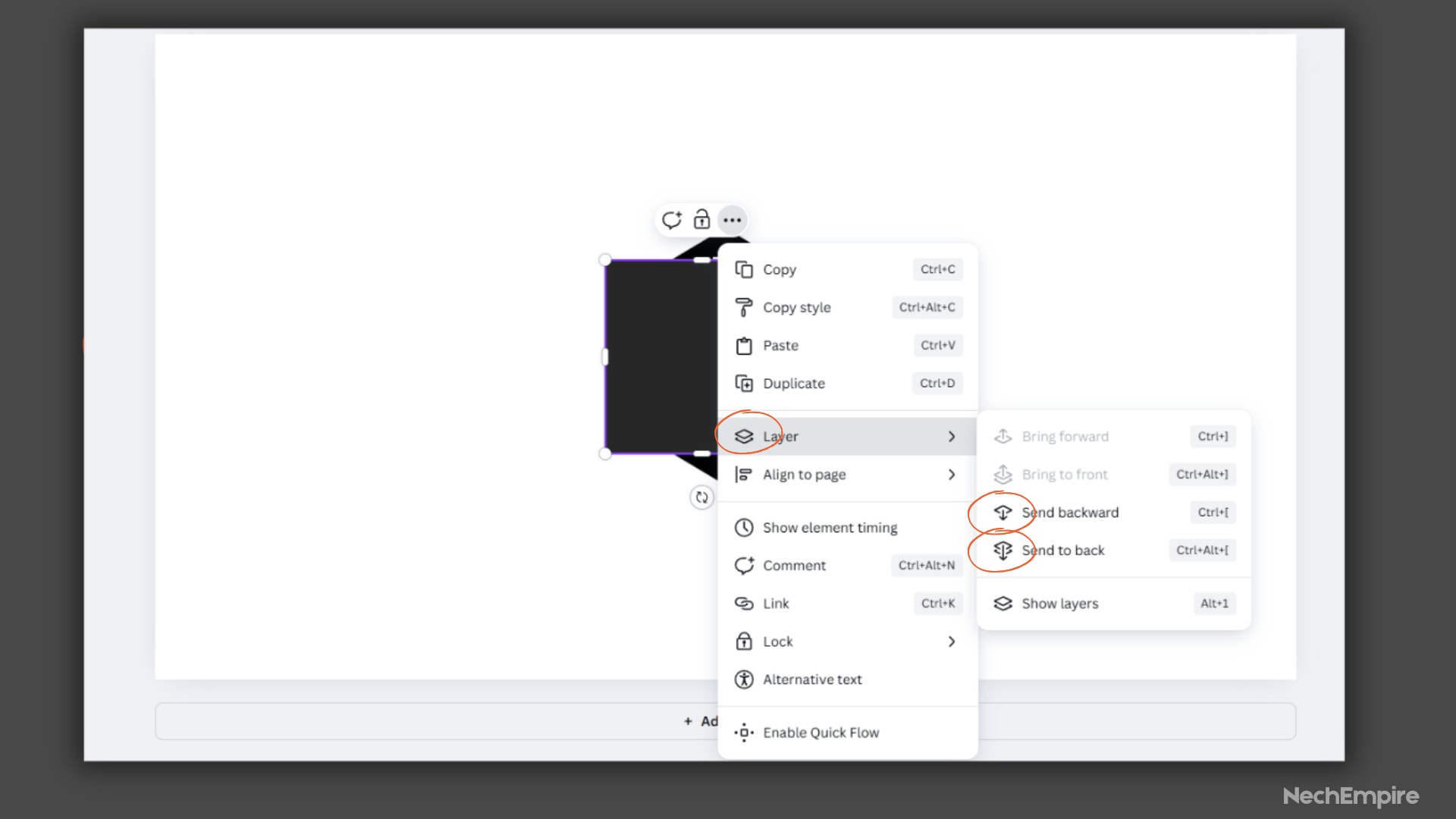
- Klikněte pravým tlačítkem na objekt, který chcete přesunout.
- V nabídce najděte volbu „Vrstva“.
- Kliknutím na „Posunout dozadu“ posunete objekt o jeden krok zpět.
Je to ideální, když pracujete s více vrstvami. Místo toho, abyste prvek poslali rovnou do očistce Canvy, ho přesunete strategicky.
Způsob 2: přesunout objekt dozadu (rovnou na dno)
Pokud jste si jistí, že prvek patří úplně za všechno ostatní, tohle je váš způsob.
- Klikněte pravým tlačítkem na objekt, který chcete poslat dozadu.
- Najděte volbu „Vrstva“.
- Klikněte na „Přesunout dozadu“.
Teď leží v nejspodnější vrstvě, jak se na poslušné pozadí sluší.
Tip navíc: použijte panel vrstev
Panel vrstev v Canvě je jako rentgen pro vaše návrhy. Ukáže vám každý jednotlivý prvek v návrhu, takže je můžete přesouvat bez hádání naslepo.
Jak ho otevřít:
- Klikněte pravým tlačítkem na libovolný objekt.
- Vyberte „Vrstva“ a pak „Zobrazit vrstvy“.
Prvky tak uvidíte v uspořádaném sloupci, jako komínek palačinek, jen méně chutný.
Vrstvy můžete snadno přeskládat kliknutím a přetažením.
Důležité
- „Posunout dozadu“ používejte na drobné úpravy, když pracujete s mnoha vrstvami.
- „Přesunout dozadu“ používejte, jen když jste si jistí, že prvek má ležet úplně dole.
- Kontrolujte panel vrstev, když pracujete s mnoha překrývajícími se prvky, ať se v tom neztratíte.
- Pokud se něco pokazí, mačkejte CTRL + Z (Zpět), jako by vám šlo o život.
A je to! Teď jste v Canvě expert na vrstvy. Žádný ztracený text, žádné katastrofy s překrýváním, jen čisté, dobře uspořádané designy.
Časté otázky
Můžu objekty místo dozadu posílat dopředu?
Stačí kliknout na objekt pravým tlačítkem a zvolit „Posunout dopředu“ nebo „Přesunout dopředu“, pokud ho chcete posunout výš.
Co když objekt po poslání dozadu zmizí?
Nejspíš se schovává za jiným prvkem. Otevřete panel vrstev a přetáhněte ho na správné místo.
Můžu objekt zamknout na místě, abych s ním omylem nepohnul?
Vyberte objekt a v panelu nástrojů klikněte na ikonu zámku. Zůstane na místě.
Existuje klávesová zkratka pro posílání objektů dozadu?
Canva bohužel nemá pro tohle přímou zkratku. Kliknutí pravým tlačítkem a výběr volby je ale nejrychlejší cesta.
Proč mi nefunguje volba „Přesunout dozadu“?
Pokud už je objekt úplně dole, Canva vám ho dál dozadu poslat nedovolí. Některé seskupené prvky se navíc nedají přeskládat, dokud je nerozdělíte.
BONUS FOR YOU: Get the Digital Product Starter Kit and start building your own online business today.
Here Are Some of My Favorite Tools For Print-on-demand
As a graphic designer and POD seller, I’ve had the opportunity to discover different helpful products and tools that can be time-saving and make the process of creating your designs a bit smoother.
DESIGNS: Kittl (best for t-shirt designs), Vexels (for professional designs), Placeit (for unique product mockups)
GRAPHICS: Creative Fabrica (cheapest marketplace), Envato Elements (more variety)
SELLING DESIGNS: Creative Fabrica (for advanced graphic designers)
Disclosure: Some of the links above may contain affiliate partnerships, meaning, at no additional cost to you, NechEmpire may earn a commission if you click through to make a purchase.