Jak změnit pozadí obrázku generátorem pozadí v Canvě
Pokud jste se někdy snažili vyříznout ošklivé pozadí fotky a skončili s křivým ořezem a divnými stíny, nejste sami.
Jednou jsem strávil 47 minut snahou vymazat lampu pouličního osvětlení za mým psem, jen abych z toho udělal něco, co vypadalo jako školkový projekt ve Photoshopu.
A bylo to špatné.
Teď má ale Canva nástroj, se kterým je výměna pozadí tak snadná, že to skoro vypadá jako podvod.
Nový AI generátor pozadí změní pozadí fotky pomocí pár slov a jednoho kliknutí. To je vše. Žádný grafický titul. Žádné slzy nad pixely.
Tady je návod krok za krokem pro začátečníky, jak ho používat jako profík, i když je Ctrl+Z pořád váš nejlepší přítel.
Co byste měli vědět
- Generátor pozadí v Canvě je přívětivý pro začátečníky. Nepotřebujete žádné dovednosti.
- Krátké a jasné zadání dává lepší výsledky.
- Nová pozadí můžete zkoušet tak dlouho, dokud nenajdete to, které se vám líbí.
- Osvětlení opravíte pomocí „Vyvážit světlo“ nebo „Nasvítit znovu“.
- Nebojte se, pokud prvních pár pokusů nevyjde. Rychle se to zlepší.
Změna pozadí obrázku generátorem pozadí v Canvě
Krok 1: Otevřete Canvu
Otevřete Canvu v počítači nebo telefonu. Žádné zvláštní nastavení nepotřebujete. Stačí kliknout na „Vytvořit návrh“ a vybrat, co tvoříte: příspěvek na Instagram? Jasně. Prezentaci? Proč ne. Podivné narozeninové přání pro kočku? Proč vlastně ne.
Tip: pokud jen zkoušíte, zvolte velikost pro Instagram. Snadno se s ní hraje i sdílí.
Krok 2: Nahrajte fotku
V levé nabídce klikněte na „Nahrané soubory“. Přidejte fotku, kterou chcete upravit. Přetáhněte ji na prázdné plátno a upravte, aby pěkně seděla. Berte to jako přípravu jeviště: objekt je herec a vy se chystáte vyměnit kulisy.
Krok 3: Pozdravte kouzelné tlačítko
Klikněte na fotku. Nahoře uvidíte volbu „Upravit“. Klikněte na ni a hledejte „BG Generator“ nebo „Generátor pozadí“.
Vítejte v té zajímavé části.
Krok 4: Mluvte na Canvu jako na džina
Uvidíte pole. Sem napíšete zadání, krátkou větu popisující pozadí, které chcete.
Moc to nepřemýšlejte.
Dobré zadání je jasné a krátké:
- „Slunečná pláž s palmami“
- „Noční obloha s hvězdami“
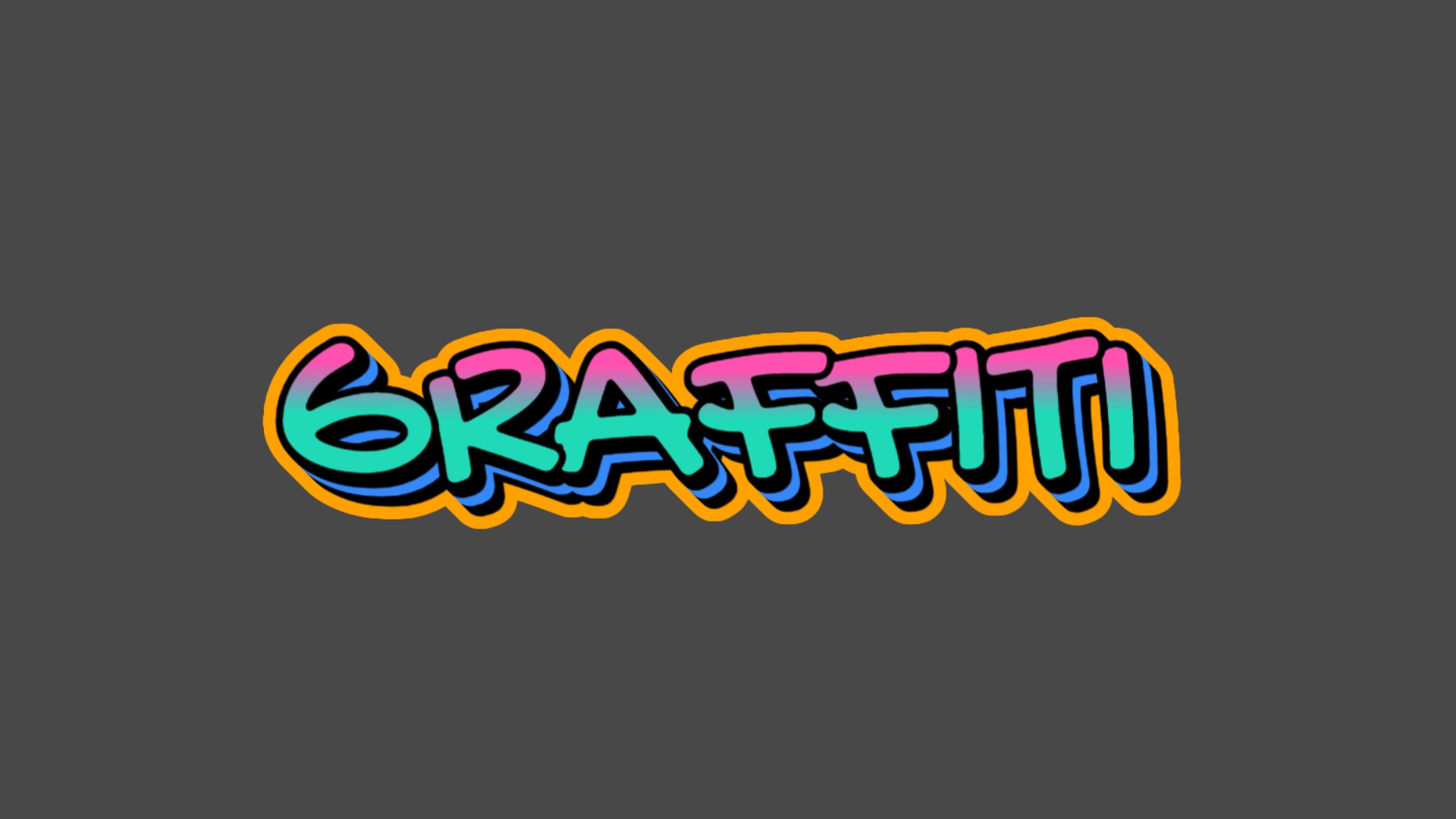
- „Barevná zeď s graffiti“
Pak klikněte na „Generovat“ a nechte Canvu pracovat.
Canva vám ukáže čtyři možnosti pozadí. Pokud všechny stojí za nic, stačí kliknout na „Generovat znovu“. Klidně buďte vybíraví.
Krok 5: Vyberte to, které nevypadá jako selhání AI
Když najdete pozadí, které se vám líbí, klikněte na něj. Canva ho s fotkou spojí jako chleba s máslem, pokud tedy nesedí osvětlení.
Pokud to vypadá divně nebo uměle, nepanikařte. Klikněte na „Vyvážit světlo“ nebo „Nasvítit znovu“ a objekt s pozadím se sladí. Bum, lepší osvětlení.
Krok 6: Posuňte, zmenšete, přidejte zábavné věci
Jakmile je pozadí dokonalé, můžete fotce měnit velikost nebo ji posouvat. Pokud máte náladu, přidejte text, samolepky, emoji nebo třpytky. Canva je plná hraček.
Krok 7: Uložte to
Vpravo nahoře klikněte na „Stáhnout“. Zvolte PNG nebo JPG. To je vše. Obrázek je připravený pro Instagram, e-maily nebo mámě na lednici.
Důležité:
- Zadání držte pod 200 znaky. Teď není čas psát román.
- Můžete zkoušet i divné věci. Jednou jsem chtěl „vesmír s létajícími pizzami“ a Canva to dodala. Bylo to nádherné.
- Pokud pozadí nesedí, zkuste méně slov nebo přímější popis.
Proč je to tak užitečné (kromě toho, že díky tomu vypadáte skvěle)
Před tímto nástrojem znamenala výměna pozadí učit se složité aplikace nebo si na to někoho najmout. Byla to otrava. Teď to zvládne každý, včetně psa bratrance vašeho souseda.
Ideální je pro:
- Malé firmy, které chtějí čisté fotky produktů
- Příspěvky na sociální sítě, které vyniknou
- Profilové fotky, které vypadají jako od profesionála (i když vznikly v neuklizené kuchyni)
Tak to je. Teď už nemáte žádnou výmluvu pro ošklivá pozadí fotek. Generátor pozadí v Canvě je rychlý, snadný a zvláštně zábavný.
Časté otázky
Potřebuji pro generátor pozadí Canva Pro?
Ano, zatím je generátor pozadí dostupný pro uživatele Canva Pro. Obvykle ale existuje zkušební verze zdarma!
Jaká zadání fungují nejlépe?
Buďte struční a jasní. „Les na podzim“ funguje lépe než „snový, krásný, kouzelný, začarovaný, tajemný les“.
Můžu pozadí po použití upravit?
Část vytvořenou AI ne, ale můžete na ni přidat překryvy, text a další prvky.
Jaké typy obrázků můžu nahrát?
JPG, PNG a někdy i GIF (pokud z něj chcete jen vytáhnout snímek).
Můžu to používat v telefonu?
Mobilní aplikace Canva tuto funkci má. Funguje stejně jako verze pro počítač.
Co když obrázek dobře nesplyne?
Zkuste funkce „Nasvítit znovu“ nebo „Vyvážit světlo“, které lépe sladí tóny. Nebo prostě zkuste nové pozadí.
Je to jen pro lidi se zkušenostmi s designem?
To je na tom nejlepší. Může to používat každý, i když byl váš poslední „design“ panáček z čárek.
BONUS FOR YOU: Get the Digital Product Starter Kit and start building your own online business today.
Here Are Some of My Favorite Tools For Print-on-demand
As a graphic designer and POD seller, I’ve had the opportunity to discover different helpful products and tools that can be time-saving and make the process of creating your designs a bit smoother.
DESIGNS: Kittl (best for t-shirt designs), Vexels (for professional designs), Placeit (for unique product mockups)
GRAPHICS: Creative Fabrica (cheapest marketplace), Envato Elements (more variety)
SELLING DESIGNS: Creative Fabrica (for advanced graphic designers)
Disclosure: Some of the links above may contain affiliate partnerships, meaning, at no additional cost to you, NechEmpire may earn a commission if you click through to make a purchase.