Jak v Canvě přidat odrážky (jednoduchý návod pro začátečníky)
Pokud v Canvě chcete, aby text vypadal čistě a profesionálně, odrážky jsou správná cesta.
Pomáhají rozčlenit informace, takže text je snáz čitelný a vizuálně přitažlivější.
Canva ale moc jasně neukazuje, jak odrážky přidat.
Tento jednoduchý návod vám ukáže, jak v Canvě přidat odrážky pár kliknutími.
Ať tvoříte prezentaci, příspěvek na sociální sítě nebo infografiku, tento návod vám práci v Canvě usnadní.
Proč na odrážkách v Canvě záleží
Než se pustíme do postupu, řekněme si rychle, proč jsou odrážky skvělé.
- Uspořádají obsah: nikdo nechce číst obří blok textu. Odrážky ho rozdělí.
- Zlepšují čitelnost: seznamy se snáz prolétnou očima.
- Design díky nim vypadá profesionálně: ať děláte prezentaci nebo grafiku na sociální sítě, úhledné odrážky = uhlazený vzhled.
- Šetří čas publiku: lidé rychle pochopí klíčové body, aniž by se brodili odstavci.
A teď k věci.
Co byste měli vědět?
Přidat odrážky v Canvě je rychlé a snadné, jakmile víte, kde hledat.
Shrnutí:
- Seznam napište pomocí nástroje Text.
- Kliknutím na tlačítko seznamu z textu uděláte odrážky.
- Kliknutím znovu vytvoříte číslovaný seznam.
- Ještě jedním kliknutím je v případě potřeby odstraníte.
- Pro větší přizpůsobení použijte ručně vložené symboly a formátování.
Tak jděte a tvořte v Canvě krásně uspořádaný text!
Návod krok za krokem: přidání odrážek v Canvě
Pokud chcete, natočil jsem k tomu i jednoduchý video návod. Najdete ho níže.
Krok 1: Přidejte do Canvy text
Nejdřív musíte vložit text do Canvy. Pokud jste to ještě nedělali, postup je takový:
- Otevřete projekt v Canvě.
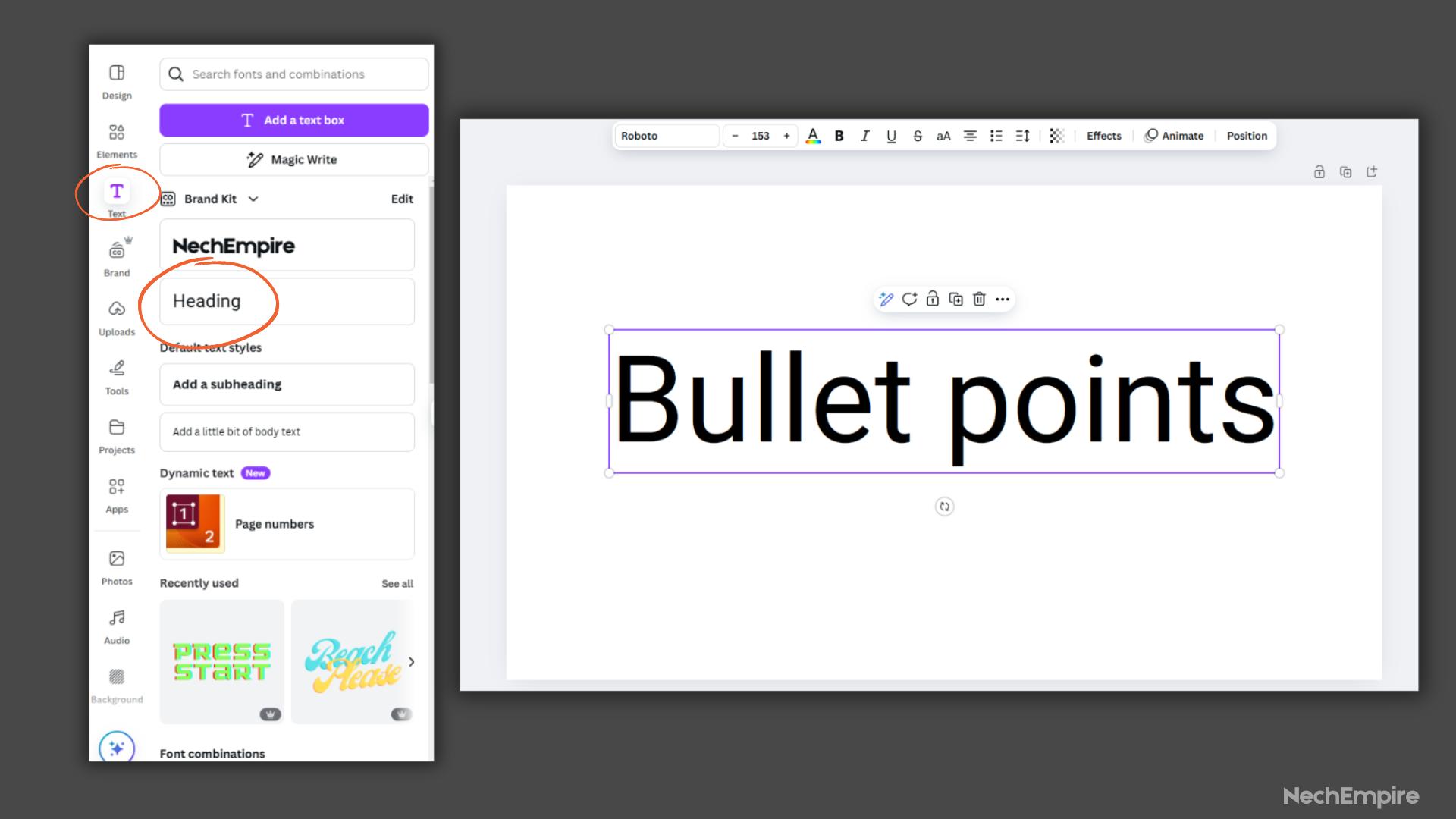
- Klikněte na nástroj Text (najdete ho v levém postranním panelu).
- Napište nebo vložte text.
- Po každém řádku stiskněte Enter, ať má seznam samostatné řádky.
V tuto chvíli je text jen obyčejný, nudný seznam. To se ale chystáme změnit.
Krok 2: Najděte tlačítko odrážek
Canva ho neoznačuje jako „odrážky“ (protože proč by to dělala snadné, že?). Místo toho najdete malou ikonu seznamu nahoře v panelu nástrojů.
- Hledejte ikonu, která vypadá jako seznam (tři vodorovné čáry s tečkami vedle nich).
- Klikněte na ni jednou a je to! Text teď má odrážky.

Krok 3: Místo odrážek přidejte číslovaný seznam
Chcete místo odrážek čísla? Žádný problém.
- Klikněte na ikonu seznamu znovu. Odrážky se kouzelně promění v čísla.
- To je ideální pro návody krok za krokem (jako je tento) nebo pro pořadí položek.
Krok 4: V případě potřeby odrážky odstraňte
Možná si to rozmyslíte (stává se to). Pokud se chcete vrátit k obyčejnému textu:
- Klikněte na tlačítko seznamu ještě jednou a text se vrátí do normálu.
- Můžete tak zkoušet různé styly a najít, co designu sedí nejlépe.
Další tipy pro úpravu odrážek
1. Změňte styl odrážky
Canva bohužel neumožňuje přímo změnit ikonu odrážky, ale existuje obejití:
- Na začátek každého řádku ručně napište • (Alt + 7 ve Windows, Option + 8 na Macu).
- Pokud chcete něco zábavnějšího, můžete použít i pomlčky (-) nebo emoji.
2. Upravte rozestupy
Chcete mezi odrážkami víc místa?
- Klikněte na textové pole.
- Přejděte na Řádkování (najdete ho v horní nabídce).
- Upravte výšku řádku a seznam bude vypadat čistěji.
3. Pro důraz použijte tučné písmo nebo barvu
Odrážky nechte vyniknout tak, že:
- Důležité body napíšete tučně.
- Barvu odrážek sladíte s návrhem.
Důležité
- Canva má vestavěnou funkci odrážek, jen není jasně označená.
- Kliknutím na ikonu seznamu v panelu nástrojů přepínáte mezi odrážkami a čísly.
- Pokud chcete vlastní styl odrážek, přidejte symboly ručně.
- Upravte rozestupy, barvy a fonty, aby seznamy vypadaly ještě lépe.
Teď víte, jak v Canvě přidat odrážky jako profík!
Ať tvoříte prezentaci, příspěvek na sociální sítě nebo dokument, dobře uspořádaný text dokáže udělat obrovský rozdíl.
Časté otázky k odrážkám v Canvě
Kde v Canvě najdu odrážky?
Jsou v horním panelu nástrojů jako malá ikona seznamu. Kliknutím přidáte odrážky nebo čísla.
Můžu v Canvě změnit styl odrážek?
Canva různé styly odrážek nenabízí, ale můžete ručně přidat symboly jako • nebo ✦.
Jak v Canvě odrážky odstraním?
Klikněte znovu na tlačítko seznamu a odrážky zmizí.
Můžu v Canvě použít emoji jako odrážky?
Stačí před každý řádek zkopírovat a vložit emoji a máte kreativní detail.
Nabízí Canva automatické odsazení seznamů?
Rozestupy musíte upravit ručně pomocí volby výšky řádku.
Můžu přidat odrážky v mobilní verzi Canvy?
Symboly odrážek (•) musíte napsat ručně, protože panel nástrojů je v mobilu jiný.
BONUS FOR YOU: Get the Digital Product Starter Kit and start building your own online business today.
Here Are Some of My Favorite Tools For Print-on-demand
As a graphic designer and POD seller, I’ve had the opportunity to discover different helpful products and tools that can be time-saving and make the process of creating your designs a bit smoother.
DESIGNS: Kittl (best for t-shirt designs), Vexels (for professional designs), Placeit (for unique product mockups)
GRAPHICS: Creative Fabrica (cheapest marketplace), Envato Elements (more variety)
SELLING DESIGNS: Creative Fabrica (for advanced graphic designers)
Disclosure: Some of the links above may contain affiliate partnerships, meaning, at no additional cost to you, NechEmpire may earn a commission if you click through to make a purchase.