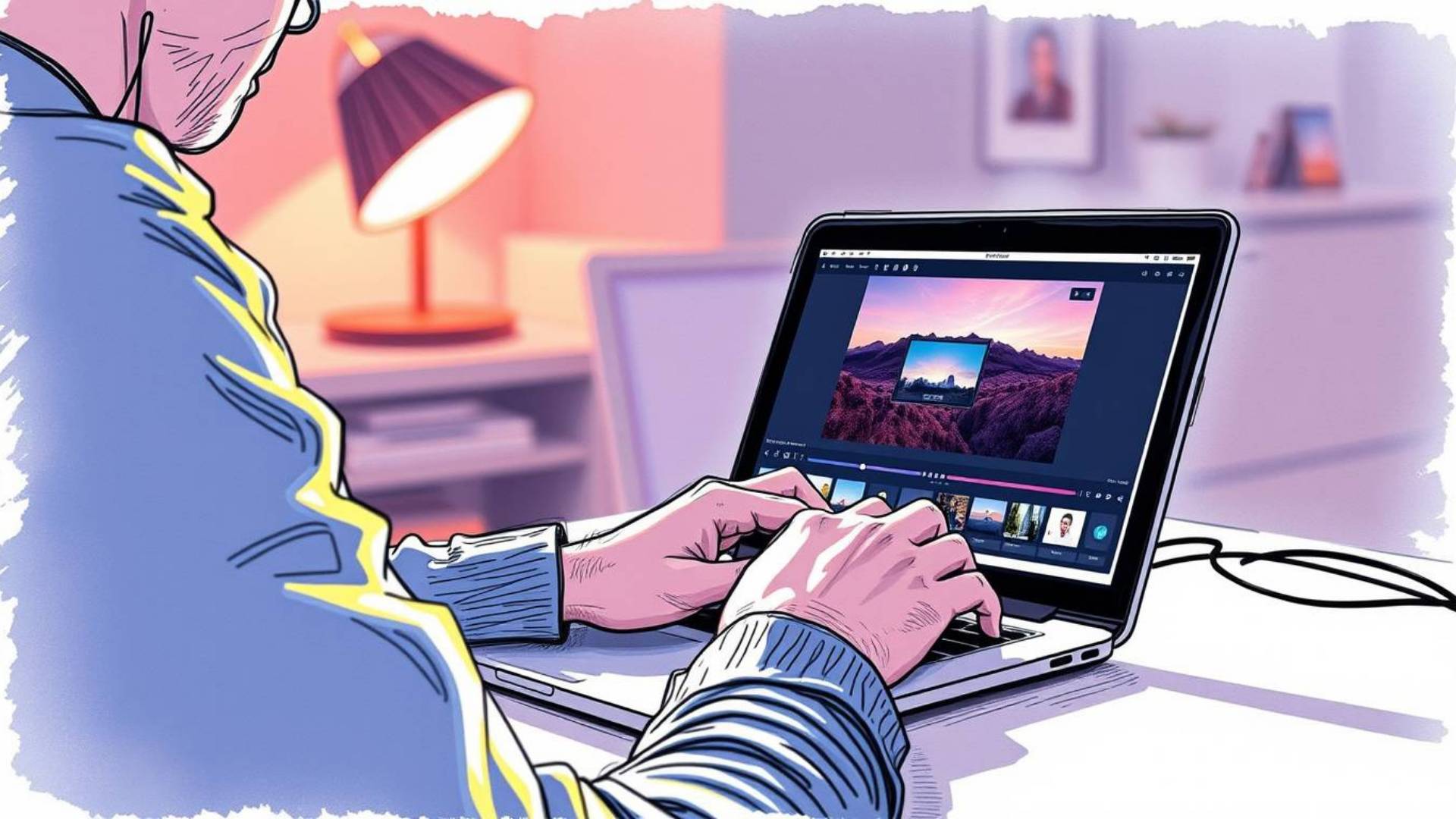
Jak v Canvě vytvořit černobílé pozadí s efektem vystupování z rámečku (návod krok za krokem)
Canva je nástroj, díky kterému si připadáte jako kouzelník grafického designu… dokud nezkusíte něco náročnějšího a obrázek nevypadá jako meme z roku 2007.
Dnes vám ale ukážu trik, který vyrazí dech (zpočátku hlavně vám): jak vytvořit černobílé pozadí s objektem, který barevně vystupuje doslova z rámečku.
Přesně tohle lidi zastaví při scrollování.
Je to elegantní, stylové a nejlepší na tom je, že jakmile víte, co dělat, je to směšně snadné.
Tak přestaňme předstírat, že je Canva jen na nudné příspěvky. Použijeme ji, jako by to byl drsnější bratranec Photoshopu, který se nebere moc vážně.
Co byste měli vědět
- Použijte kvalitní obrázek. Rozmazané fotky ve vrstvách nevypadají dobře.
- Při ořezávání si obrázek přibližte. Ať máte čisté okraje.
- Ohraničení držte jednotné. S barvami to nepřehánějte. Nejlépe funguje bílá.
- Objekt musí být zajímavý. Barevná ponožka na černobílém pozadí je pořád jen ponožka.
Krok za krokem: efekt vystupování z rámečku v Canvě
Krok 1: Vyberte správnou fotku. Moc to neřešte. Stačí vybrat fotku, kde objekt jasně vyniká. Může to být váš pes. Můžete to být vy. Může to být vaše babička s motorovou pilou (nebudu se ptát).
Důležité: objekt nesmí splývat s pozadím. Chcete kontrast.
Krok 2: Nahrajte obrázek do Canvy. Přetáhněte fotku do Canvy. Pak ji pusťte do návrhu. Klikněte na ni a zvolte „Nastavit obrázek jako pozadí“. Bum. Teď vyplňuje celé plátno.
Protože ho to zamkne na místě. Jako lepicí páska pro pozadí.
Krok 3: Udělejte pozadí černobílé. S vybraným obrázkem na pozadí klikněte nahoře na „Upravit obrázek“. Přejděte do „Upravit“.
Udělejte tohle:
- Mírně snižte Jas
- Trochu zvyšte Kontrast
- Sytost stáhněte úplně dolů
Tadá! Máte náladové, umělecké černobílé pozadí. Jako scéna z videoklipu, kde se někdo chystá plakat v dešti.
Krok 4: Přidejte stejnou fotku znovu. Ano, vím, že to zní divně. Ale věřte mi.
Pusťte na plátno přesně stejný obrázek ještě jednou. Tentokrát ho nenastavujte jako pozadí. Jen mu změňte velikost, aby přesně odpovídal původní fotce.
Co tady děláme? Tvoříme vrstvy. Jako ve Photoshopu, jen bez nervového zhroucení.
Krok 5: Ořízněte obrázek. Druhý obrázek ořízněte tak, aby ukazoval jen objekt. Tato část má zůstat barevná. Buďte přesní. Vyřezáváte část, která bude „vystupovat“.
Krok 6: Přidejte bílé ohraničení. Klikněte na oříznutý obrázek. Přejděte na „Styl ohraničení“.
- Nastavte Šířku ohraničení na 15
- Změňte Barvu na bílou
Obrázek tak dostane čistý okraj, který vypadá, jako by vystupoval z rámečku. Taky díky tomu vypadá 10× lépe, než ve skutečnosti je. Berte to jako oční linky pro obrázek.
Krok 7: Ještě jedna vrstva pro efekt. Ano. Hádáte správně. Přidejte stejný obrázek potřetí.
Znovu mu změňte velikost, aby dokonale seděl navrchu. Tentokrát přejděte do Upravit obrázek → Odstraňovač pozadí.
Teď zbývá jen objekt, plně barevný, úplně vytažený z pozadí a rozhodně středem pozornosti (jako bratranec na rodinné večeři, který se právě dal na krypto).
Hotovo.
Důležité
Proč tento efekt funguje tak dobře:
- Přitahuje oko. Objekt vystupuje.
- Vypráví příběh. Černobílá = šum v pozadí. Barva = důraz.
- Není těžké ho vytvořit, ale vypadá to, jako byste na něm strávili hodiny.
- Tento trik můžete použít na náhledy videí, reklamy, plakáty nebo aby vaše kočka vypadala, že skáče mezi dimenzemi.
Osobní příběh: den, kdy jsem Canvou napálil klienta
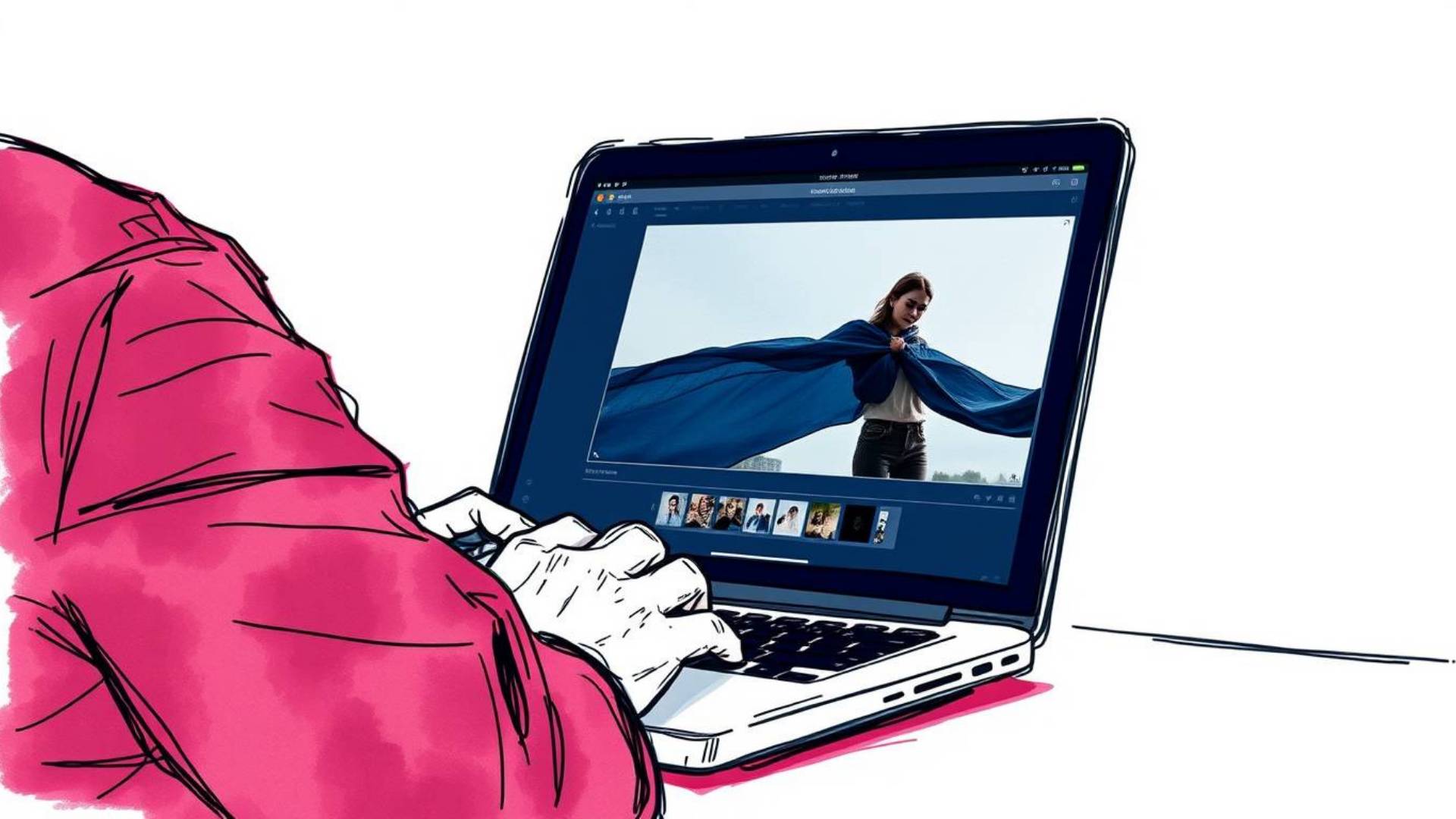
Před lety po mně klient chtěl na příspěvek k uvedení produktu něco „na úrovni Photoshopu“. Neměl jsem čas Photoshop otevírat. Tak jsem v Canvě udělal tento trik, poslal ho a čekal.
O dvě minuty později: Klient: „Páni. Vypadá to draze. Jak dlouho ti to trvalo?“ Já: „To neřeš.“
Ten příspěvek měl víc interakcí než cokoli jiného ten měsíc. Ponaučení? Dobrý design nemusí být složitý. Musí být chytrý.
Časté otázky
Potřebuji k tomu Canva Pro?
Ano, hlavně kvůli funkci Odstraňovač pozadí. To je ta kouzelná hůlka. Bezplatná Canva to neumí.
Můžu tento efekt použít v mobilu?
Technicky ano. Na počítači je to ale mnohem snazší. Později si poděkujete.
Jaké fotky fungují nejlépe?
Cokoli s jasným objektem a trochou kontrastu. Lidé, mazlíčci, produkty, fantazii se meze nekladou.
Můžu to udělat s videem?
Ne, tento trik je jen pro fotky. Na efekty ve videu budete potřebovat jiné nástroje.
Jak udržet vrstvy dokonale zarovnané?
Použijte přichytávání v Canvě. Obrázky se zamknou na místě, jakmile lícují s okraji.
Co když odstraňovač pozadí něco pokazí?
Můžete použít štětec Vymazat/Obnovit a vyčistit to ručně. Zabere to minutu navíc, ale výsledek zůstane ostrý.
Můžu změnit barvu ohraničení?
Jistě, ale neonovou volte jen tehdy, pokud chcete lidi oslepit. Pro klasický efekt zůstaňte u bílé nebo černé.
BONUS FOR YOU: Get the Digital Product Starter Kit and start building your own online business today.
Here Are Some of My Favorite Tools For Print-on-demand
As a graphic designer and POD seller, I’ve had the opportunity to discover different helpful products and tools that can be time-saving and make the process of creating your designs a bit smoother.
DESIGNS: Kittl (best for t-shirt designs), Vexels (for professional designs), Placeit (for unique product mockups)
GRAPHICS: Creative Fabrica (cheapest marketplace), Envato Elements (more variety)
SELLING DESIGNS: Creative Fabrica (for advanced graphic designers)
Disclosure: Some of the links above may contain affiliate partnerships, meaning, at no additional cost to you, NechEmpire may earn a commission if you click through to make a purchase.