Jak v mobilní Canvě oddělit obrázek od pozadí
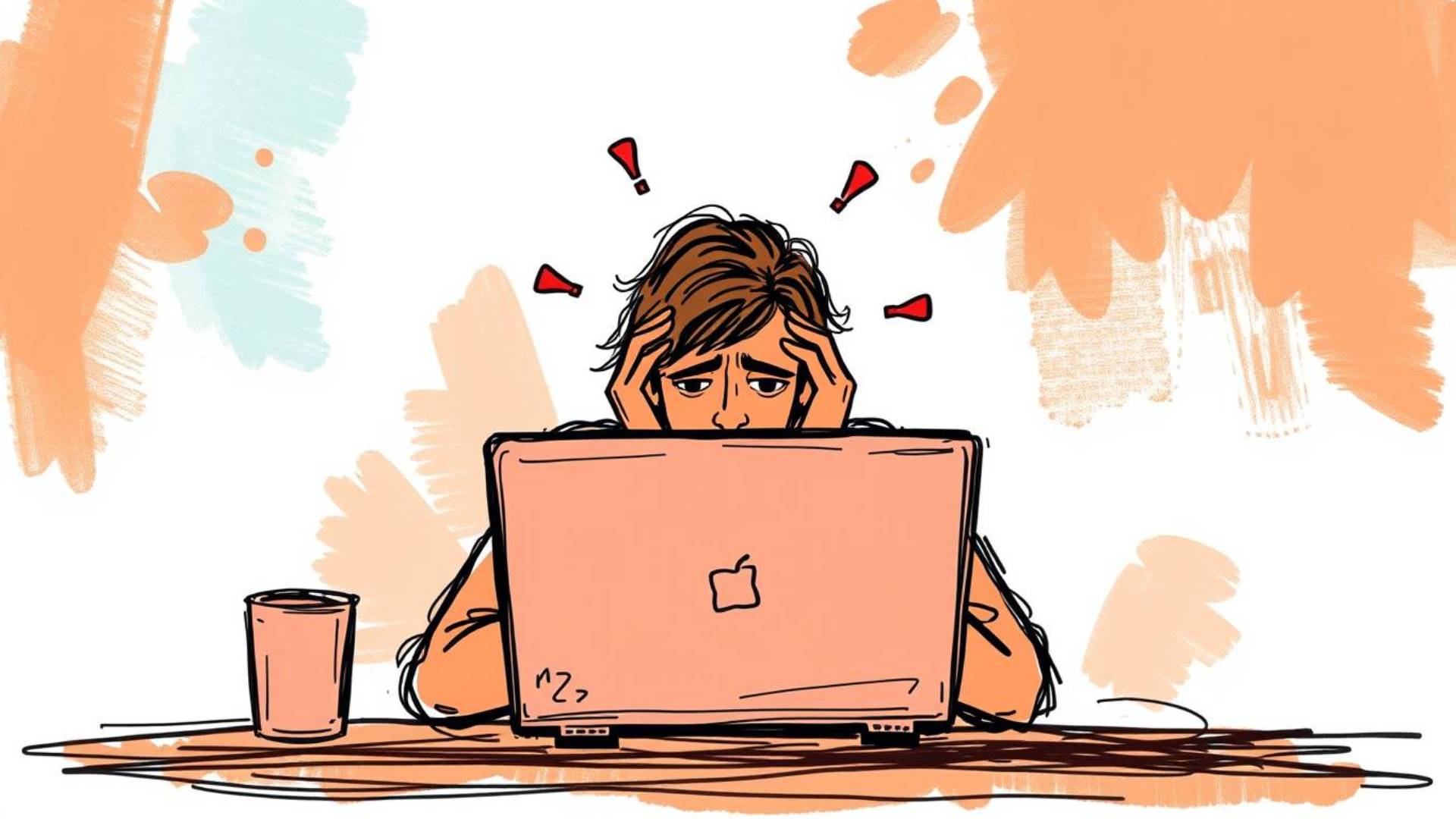
Klepete na obrazovku, ale nic se nehýbe. Obrázek, který chcete upravit, je přilepený k plátnu jako tvrdohlavá samolepka.
Pokud jste někdy otevřeli návrh v mobilní Canvě a zasekli se, protože se obrázek na pozadí odmítá pohnout, nejste v tom sami.
Existuje skrytá funkce, která to vyřeší během pár sekund. Projděme si přesně, jak ji použít a proč úplně změní způsob, jakým v telefonu tvoříte.
Proč obrázky na pozadí v Canvě působí „zaseknutě“
Když v mobilní Canvě nastavíte obrázek jako pozadí, stane se pevným.
To znamená:
- Nemůžete ho přetahovat.
- Nemůžete mu měnit velikost jako ostatním prvkům.
- Nemůžete ho otáčet ani za něj vrstvit další věci.
Je to tak záměrně.
Canva předpokládá, že pozadí má zůstat na místě, zatímco na něm stavíte. Co když ale chcete volnost? Co když chcete, aby se fotka na pozadí chovala jako běžný obrázek?
Právě tehdy vás zachrání funkce Oddělit obrázek od pozadí.
Jak oddělit obrázek od pozadí
Postup je jednoduchý, ale Canva ho schovává v nabídce, kterou většina lidí přehlédne.
Přesně takhle na to:
1. Otevřete návrh
Spusťte mobilní Canvu a otevřete projekt, kde je pozadí zamčené na místě.
2. Klepněte na pozadí
Dotkněte se přímo obrázku na pozadí. Dole nebo nahoře na obrazovce se objeví možnosti výběru.
3. Najděte nabídku „Další“
Hledejte ikonu tří teček (⋮) nebo volbu „Další“. Tato nabídka obsahuje nástroje, které na první pohled nenajdete.
4. Zvolte „Oddělit obrázek od pozadí“
Projděte seznam, dokud nenajdete Oddělit obrázek od pozadí. Klepněte na to.
5. Pohybujte obrázkem jako obvykle
Fotka už není zamčená jako pozadí. Teď můžete:
- Volně měnit její velikost.
- Otáčet ji.
- Vrstvit další prvky za ni nebo před ni.
- Nahradit pozadí barvou, přechodem nebo novou fotkou.
To je vše. Co dřív vypadalo nemožně, teď zabere necelých 10 sekund.
Proč na tomto triku záleží
Vzpomeňte si, kdy jste naposledy navrhovali příspěvek na sociální sítě. Možná jste chtěli dát text za osobu na fotce. Nebo jste chtěli obrázek na pozadí zmenšit a postavit ho vedle jiného obrázku.
Pokud je obrázek zamčený jako pozadí, máte omezené možnosti rozvržení. Musíte navrhovat podle pravidel Canvy.
Jakmile ale obrázek oddělíte, pravidla zmizí.
Můžete volně:
- Kreativně vrstvit: přidat text nebo grafiku za fotku pro dramatické efekty.
- Okamžitě měnit pozadí: nahradit jednolité barvy přechody, vzory nebo jiným obrázkem.
- Experimentovat bez začínání od nuly: zachovat rozvržení a zkoušet různá pozadí.
Tato jediná funkce otevírá takovou kreativní kontrolu, že mobilní Canva působí mnohem víc jako plnohodnotný editor na počítači.
Tipy pro lepší designy po oddělení
Oddělení je jen první krok. Aby vaše designy opravdu vynikly, vyzkoušejte s uvolněným obrázkem tyto triky:
- Přidejte efekt stínu, aby objekt vynikl na novém pozadí.
- Použijte rámečky nebo mřížky a ohlídejte si proporce.
- Experimentujte s průhledností a vrstvěte víc obrázků bez nepořádku.
- Hrajte si s barevným pozadím: jednolité plochy nebo přechody často zlepší čitelnost textu.
- Zduplikujte oddělený obrázek a použijte různé filtry pro efektní překryvy.
Kdy nechat obrázek jako pozadí
Oddělení není vždycky řešení. Někdy opravdu chcete mít obrázek zamčený na místě, například když:
- Potřebujete pevný základ pro designy s hodně textem (citáty, plakáty).
- Pozadí má zůstat pevné, zatímco se všechno ostatní hýbe.
- Chcete jednotné pozadí na více snímcích prezentace.
Klíčové je vědět, kdy kterou možnost použít. Oddělte, když potřebujete volnost. Nechte jako pozadí, když potřebujete stabilitu.
Časté chyby, kterým se vyhnout
- Zapomenete nahradit pozadí: po oddělení může plátno vypadat prázdně. Nezapomeňte za nový pohyblivý obrázek přidat barvu nebo přechod.
- Příliš velké zmenšení: když fotky na pozadí moc zmenšíte, design může působit nevyváženě. Zkuste je raději vložit do rámečku.
- Přeplněné vrstvy: to, že můžete hýbat vším, neznamená, že byste měli. Nechte v návrhu prostor k dýchání.
Až budete mít příště v mobilní Canvě pocit, že se návrh zasekl, vzpomeňte si: klepněte, otevřete tři tečky a oddělte.
Je to malý trik, který odemyká obrovské kreativní možnosti. Jakmile začnete obrázky oddělovat od pozadí, výchozí nastavení Canvy vás už nikdy nebude svazovat.
Časté otázky
Můžu oddělovat obrázky v bezplatné verzi Canvy?
Funkce „Oddělit obrázek od pozadí“ funguje v bezplatné i Pro verzi mobilní Canvy.
Odstraní oddělení pozadí automaticky?
Oddělení obrázek jen uvolní ze zamčení jako pozadí. Pokud chcete pozadí skutečně odstranit, potřebujete odstraňovač pozadí z Canva Pro.
Můžu obrázek znovu nastavit jako pozadí?
Stačí vybrat obrázek, klepnout na nabídku možností a zvolit „Nastavit jako pozadí“.
Co se stane, když po oddělení smažu pozadí?
Oddělený obrázek zůstane na plátně, ale návrh může vypadat prázdně, dokud nepřidáte nové pozadí.
Je tato funkce dostupná i na počítači?
Na počítači jsou kroky podobné, jen nabídka vypadá trochu jinak.
Proč nemůžu volbu oddělení najít?
Pokud ji nevidíte, ujistěte se, že máte opravdu vybraný obrázek na pozadí (ne jinou vrstvu). Někdy je potřeba klepnout dvakrát, aby se objevila správná nabídka.
Můžu v mobilní Canvě oddělit video od pozadí?
Zatím ne. Funkce funguje jen u obrázků. Videím přidaným jako pozadí lze měnit velikost a přesouvat je, ale volba oddělení se na ně nevztahuje.
BONUS FOR YOU: Get the Digital Product Starter Kit and start building your own online business today.
Here Are Some of My Favorite Tools For Print-on-demand
As a graphic designer and POD seller, I’ve had the opportunity to discover different helpful products and tools that can be time-saving and make the process of creating your designs a bit smoother.
DESIGNS: Kittl (best for t-shirt designs), Vexels (for professional designs), Placeit (for unique product mockups)
GRAPHICS: Creative Fabrica (cheapest marketplace), Envato Elements (more variety)
SELLING DESIGNS: Creative Fabrica (for advanced graphic designers)
Disclosure: Some of the links above may contain affiliate partnerships, meaning, at no additional cost to you, NechEmpire may earn a commission if you click through to make a purchase.