Jednoduchý průvodce kerningem v Canvě
Hej, vy. Ano, vy, kdo zírá na návrh v Canvě a přemýšlí, proč písmena v nadpisu vypadají, jako by se mezi sebou hádala.
Nezdá se vám to. Vaše písmena opravdu vypadají, jako by dodržovala rozestupy. Nebo hůř, jsou namačkaná jako sardinky v konzervě.
Vítejte v divokém světě kerningu.
Ale počkat… co to vlastně kerning je?
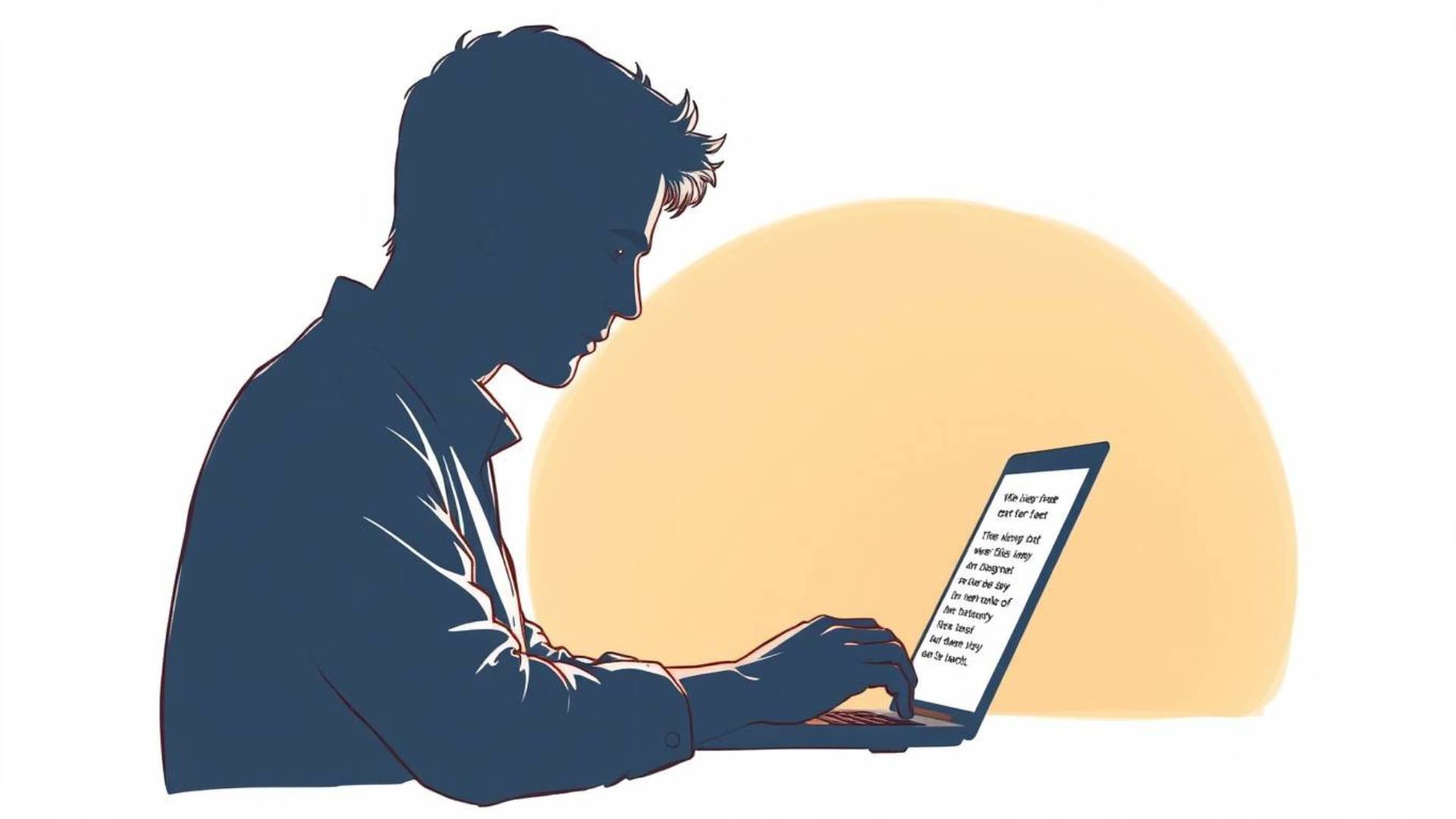
Kerning je slovo, kterým grafici označují mezeru mezi jednotlivými písmeny.
Představte si to jako nastavování osobního prostoru mezi písmeny, aby se necítila nepříjemně. Moc blízko? Vypadá to nepořádně. Moc daleko? Slovo se rozpadne jako špatný vztah.
A teď ten zvrat: Canva kerning neumí. Ano. Šokující. Nemůžete upravit mezeru jen mezi dvěma písmeny.
„Ale… myslel jsem, že Canva je kouzelný nástroj na krásné designy?“
To ano. Canva se ale rozhodla nedat nám plnou moc nad kerningem. Místo toho nám dala něco, čemu se říká mezery mezi písmeny (někdy prostrkání). V podstatě upravujete mezery mezi všemi písmeny najednou.
Není to ideální? Jistě. Dá se s tím pracovat? Rozhodně. A ukážu vám jak.
Pojďme ta nešikovná písmena jednou provždy spravit.
Co byste měli vědět
- Kerning = mezera mezi písmeny. Canva ho pro jednotlivé dvojice nepodporuje.
- Pořád ale můžete upravit mezery mezi písmeny pro celé slovo nebo řádek.
- Pro dokonalé rozestupy rozdělte písmena do samostatných textových polí a posouvejte je ručně.
- Seskupením je zamkněte na místě, jakmile to vypadá dobře.
- Ruční kerning si šetřete pro loga, titulky nebo designy, kde je slov málo, ale jsou důležitá.
- U dlouhých odstavců se dokonalostí netrapte, nestojí to za bolení hlavy.
Nejdřív si upřímně řekněme, jaký má Canva s kerningem problém.
Canva byla postavená pro každého, ne jen pro profesionální grafiky, kteří na večírcích hází slovy jako „typografie“ a „proklad“. Canva se soustředí na jednoduchost. Proto vynechala pokročilé nástroje, jako je kerning.
Naučil jsem se tvrdou cestou (a tvrdou cestou myslím hodiny mžourání na logo s pocitem „něco nesedí“), že i drobné úpravy rozestupů mohou udělat obrovský rozdíl.
Jednou jsem kamarádovi navrhoval logo pekárny v Canvě. Všechno vypadalo dobře… dokud jsem ho nevytiskl.
Slovo „cakes“ nakonec vypadalo jako „c akes“. Ta nešikovná mezera mezi „c“ a „a“ vypadala jako překlep. Zákazníci byli zmatení. A řeknu vám, zmatení lidé nekupují dortíky.
Takže ano, na mezerách mezi písmeny záleží.
Pojďme na to.
Jak v Canvě upravit mezery mezi písmeny (snadná cesta)
Takhle na to:
Krok 1: Otevřete projekt v Canvě.
Krok 2: Klikněte na textové pole, které chcete opravit.
Krok 3: Podívejte se na horní panel nástrojů. Vidíte tlačítko „Mezery“? Klikněte na něj.
Krok 4: Objeví se posuvník s názvem „Mezery mezi písmeny“. Posunutím doprava písmena rozestoupíte, posunutím doleva je přiblížíte.
Krok 5: Přestaňte, až to bude vašemu oku vypadat správně.
To je vše. Opravdu. Snadné, že?
Tady ale lidé chybují: posunou posuvník na náhodné číslo a prohlásí to za hotové.
To nedělejte.
Podívejte se na celé slovo. Nesedí něco? Vypadají některá písmena, jako by se vzdalovala od ostatních? Někdy větší rozestupy písmena příliš oddělí. Někdy je zmenšení nechá narážet do sebe jako v kotli na koncertě.
Moje rada? Oddalte. Ustupte. Klidně přimhuřte oči. Věřte svým očím. Žádné kouzelné číslo neexistuje. Jen to, co vypadá vyváženě.
„Ale co když jedno písmeno vypadá špatně?“
Aha, přišli jste na to. To je ten háček.
Tady chybějící kerning v Canvě kousne. Nemůžete opravit mezeru jen mezi dvěma písmeny.
Řekněme, že vaše slovo je „AVATAR“ a „A“ a „V“ jsou od sebe moc daleko. V profesionálním grafickém softwaru byste normálně upravili jen mezeru mezi těmito dvěma. V Canvě? Ne.
Existuje ale mazané obejití.
Tady je můj tajný tah (upozornění: je trochu pracný, ale stojí za to):
- Rozdělte slovo do samostatných textových polí. Ano. Každé písmeno nebo dvojice písmen dostane vlastní pole.
- Posouvejte je ručně. Každé písmeno přitáhněte nebo odsuňte, dokud to nebude vypadat dokonale.
- Až budete spokojení, vyberte všechna textová pole a klikněte na „Seskupit“.
Domácí kerning.
Jednou jsem strávil 30 minut posouváním písmen po jednom pixelu, aby logo klienta vypadalo dokonale. Pochyboval jsem o svých životních rozhodnutích? Rozhodně. Ale výsledek? Dokonalost.
Doporučil bych to pro dlouhý odstavec textu? Prosím, ne. Tento trik si šetřete pro loga, nadpisy nebo velká výrazná slova, kde se počítá každé písmeno.
Důležité: trpělivost je váš nejlepší nástroj.
Canva vám nedá kontrolu nad typografií na úrovni Photoshopu. Není na to stavěná. Pořád ale může vypadat profesionálně, pokud jste ochotní ladit a experimentovat.
Někdy písmeno posunete pětkrát, než bude sedět. Někdy si budete myslet, že sedí… a zítra se na něj podíváte a budete ho nesnášet. To je normální.
Typografie je zčásti věda, zčásti umění a zčásti „proč tohle jedno písmeno vypadá divně a nikdo kromě mě si toho nevšimne?“
Dejte si čas. Věřte svému instinktu.
A tady máte svého jednoduchého, věcného průvodce kerningem v Canvě. Udělá z vás přes noc kouzelníka typografie? Ne. Ale vaše písmena díky němu nebudou vypadat, jako by od sebe utíkala.
Tak do toho. Rozestupte ta písmena. A ať vaše designy už nikdy nehláskují „Fil m“.
Časté otázky
Můžu v Canvě upravit kerning jednotlivých písmen?
Canva neumožňuje upravit mezeru mezi konkrétními písmeny. Písmena ale můžete posouvat ručně pomocí samostatných textových polí.
Stačí pro většinu designů úprava mezer mezi písmeny?
U základních designů, jako jsou plakáty, grafika na Instagram nebo letáky, obvykle posuvník mezer mezi písmeny stačí.
Má smysl rozdělovat text do samostatných polí?
Jen u důležitých slov, jako jsou loga, nadpisy nebo krátké titulky. U dlouhého textu by vás to přivedlo k šílenství.
Jak poznám, že rozestupy vypadají dobře?
Ustupte, oddalte, přimhuřte oči, vážně. Pokud to vašemu oku přijde vyvážené, nejspíš je to dobré.
Přidá Canva někdy kerning?
Možná, ale zatím se to nestalo. Canva upřednostňuje jednoduchost před pokročilými typografickými nástroji.
Proč Canva omezuje typografické možnosti?
Cílem Canvy je zůstat přívětivá pro lidi, kteří nejsou grafici. Pokročilé typografické nástroje by mohly začátečníky zahltit.
Existuje alternativa ke Canvě s lepším kerningem?
Programy jako Adobe Illustrator nebo Photoshop vám dají plnou kontrolu nad kerningem. Učení je ale náročnější.
BONUS FOR YOU: Get the Digital Product Starter Kit and start building your own online business today.
Here Are Some of My Favorite Tools For Print-on-demand
As a graphic designer and POD seller, I’ve had the opportunity to discover different helpful products and tools that can be time-saving and make the process of creating your designs a bit smoother.
DESIGNS: Kittl (best for t-shirt designs), Vexels (for professional designs), Placeit (for unique product mockups)
GRAPHICS: Creative Fabrica (cheapest marketplace), Envato Elements (more variety)
SELLING DESIGNS: Creative Fabrica (for advanced graphic designers)
Disclosure: Some of the links above may contain affiliate partnerships, meaning, at no additional cost to you, NechEmpire may earn a commission if you click through to make a purchase.