Jak v Canvě vytvořit text s přechodem (2 snadné způsoby)
Ahoj všichni, v tomto článku vám chci ukázat, jak snadné nebo těžké je vytvořit v Canvě textové efekty s barevným přechodem.
Co je text s přechodem
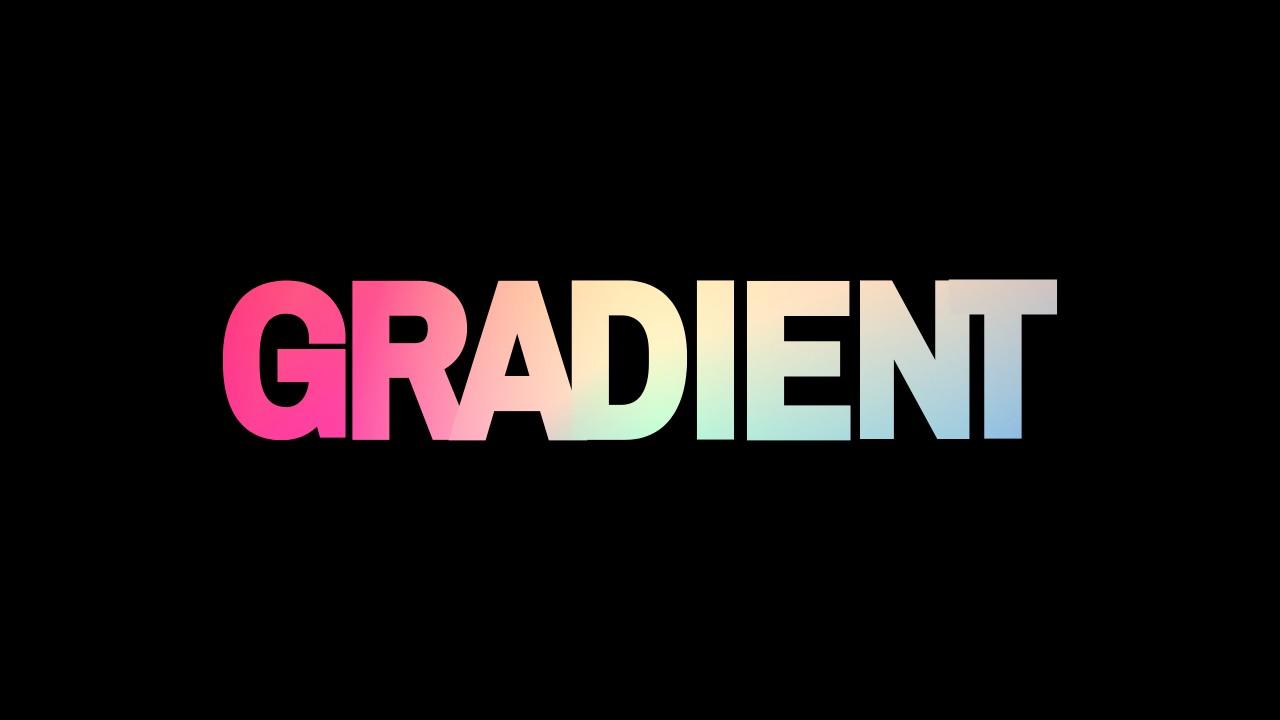
Text s barevným přechodem je nový a trendový způsob, jak do designu přidat výrazné textové efekty.
Někteří designéři ho rádi používají, protože designu dodá hloubku a propracovanost.
Text s přechodem také vytváří optickou iluzi, protože barva plynule přechází z jedné do druhé.
BONUS: Ve spolupráci s NechEmpire vám Creative Fabrica dává zdarma neomezený přístup k více než 4 milionům fontů, grafik a digitálních podkladů pro tvoření! Získejte přístup ke všemu.
Vytvoření textu s přechodem v Canvě
Na textové efekty s přechodem obvykle používám Photoshop, ale chápu, že ne každý si může předplatné tohoto drahého editoru fotek dovolit.
Naproti tomu Canva má bezplatný i placený plán.
V tomto článku vám chci ukázat 2 různé způsoby: jeden funguje v bezplatné verzi Canvy a druhý jen v placené.
Níže je videonávod pro začátečníky, který vysvětluje všechny postupy.
Začněme technikou, která funguje v bezplatné i placené verzi Canvy.
K vytvoření textového efektu s přechodem musíme spojit dva prvky… přechodové pozadí a písmenkové rámečky.
Můžete sice použít jakékoli stažené přechodové pozadí, ale je docela snadné vytvořit si vlastní v Canvě.
Vytvoření přechodového pozadí v Canvě
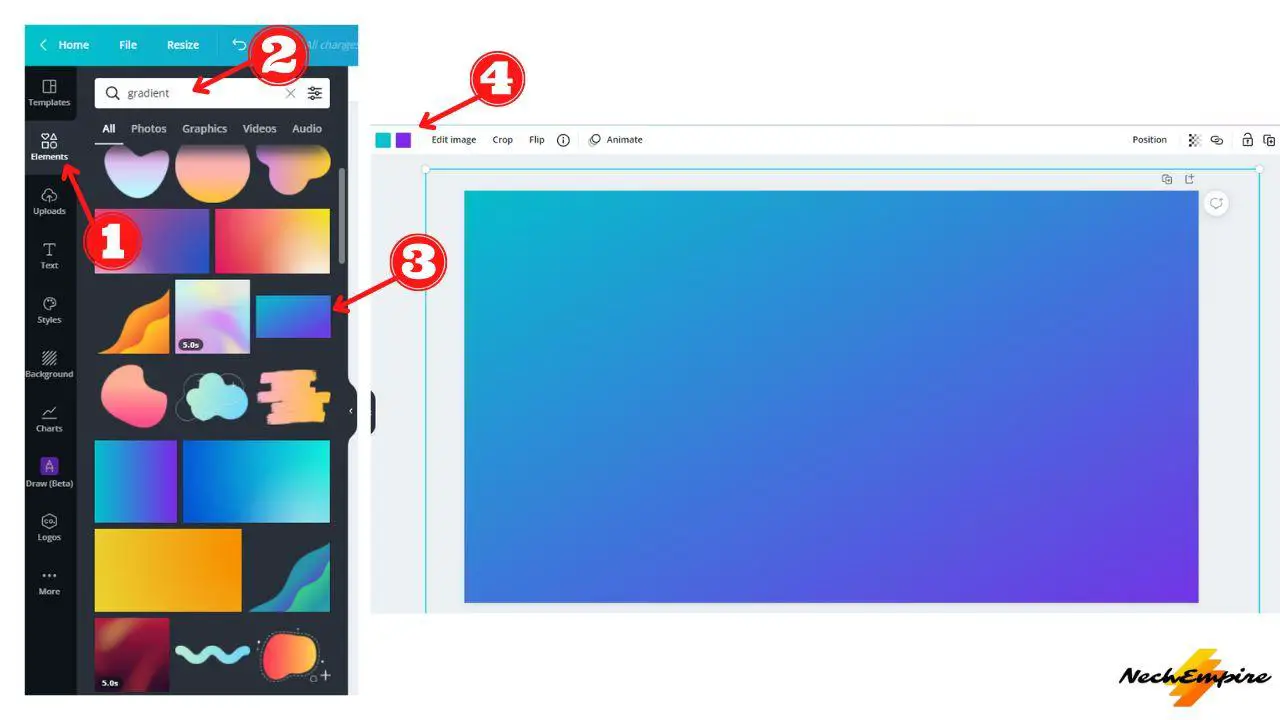
Vlastní přechod vytvoříte tak, že založíte novou stránku a v levém panelu kliknete na Prvky. Vyhledejte gradients a vyberte tento bezplatný design.
Teď ho přetáhněte na stránku. Když prvek vyberete, uvidíte v levém horním rohu dvě barvy.
Změňte tyto dvě barvy na libovolné a vytvořte jedinečné přechodové pozadí. Až budete hotovi, stáhněte stránku jako soubor PNG.
Jakmile máte vlastní přechod, je čas s ním vytvořit textový efekt.
Textový efekt s přechodem v bezplatné Canvě
Otevřete novou prázdnou stránku, klikněte na Prvky a vyhledejte Letter frames (písmenkové rámečky).
Ještě nedávno měla Canva jako písmenkový rámeček jen jeden font, ale postupně přibyly další, takže výběr je o něco lepší.
Písmenkové rámečky umožňují použít pozadí pro každé jednotlivé písmeno.
Najděte a přetáhněte tedy všechna potřebná písmena, umístěte je podle sebe a na stránku přidejte tmavé pozadí, aby byl kontrast lépe vidět.

Do písmenkových rámečků můžete vložit jen fotku nebo plnou barvu, a proto jsme vytvořili soubor PNG s přechodem.
Najděte soubor PNG a přetáhněte ho do písmen jedno po druhém.
Teď na každé písmeno dvakrát klikněte a změňte velikost obrázku s přechodem tak, aby pokryl všechny okraje.
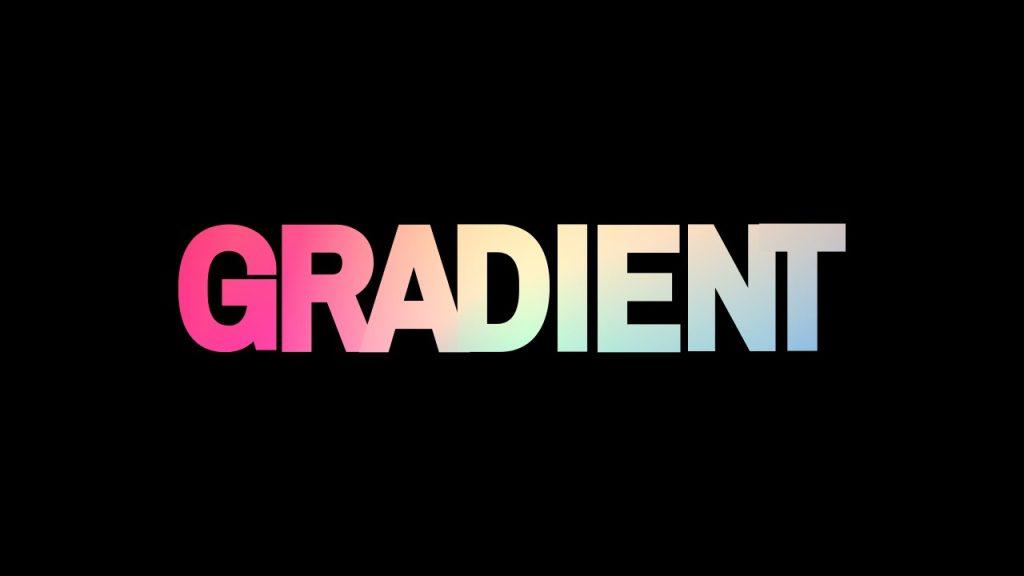
Podle mě výsledek vypadá skvěle. Jak vidíte, vytvořit textový efekt s přechodem v bezplatné verzi Canvy je poměrně časově náročné.
A bohužel máme na hraní jen pár fontů.
Textový efekt s přechodem v Canva Pro
Co když ale chcete s barevným přechodem použít svůj oblíbený font?
Pak se podívejte na druhý způsob.
Tato technika používá text a přechod, ale potřebujete i přístup k nástroji Odstraňovač pozadí, který je jen součástí placené verze Canvy.
Otevřete novou stránku, přidejte soubor s přechodem jako pozadí a pak přidejte požadovaný text. V dalším kroku text vyberte a nastavte jeho průhlednost na 35 procent.
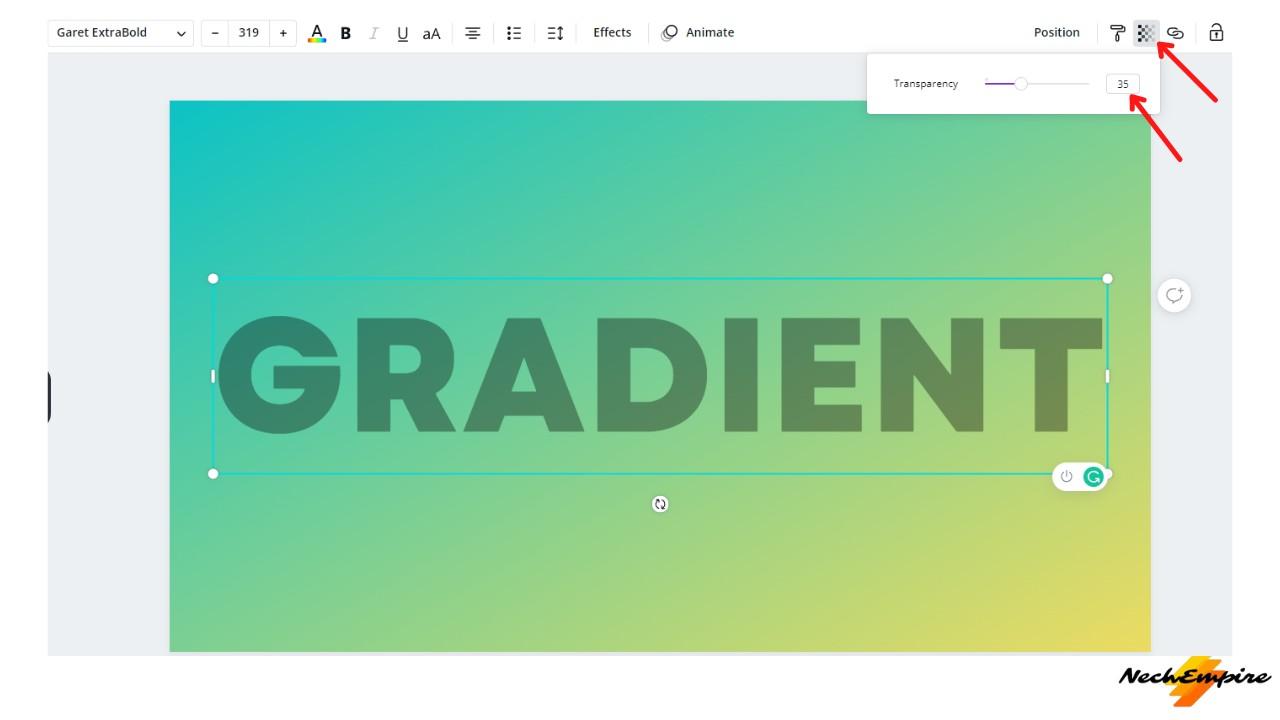
Teď celý obrázek stáhněte jako PNG a znovu ho nahrajte do Canvy.
Kliknutím na Přidat stránku vytvořte novou prázdnou stránku a přetáhněte na ni právě nahraný soubor.
V dalším kroku klikněte nahoře na funkci Upravit obrázek a vyberte Odstraňovač pozadí. Počkejte pár sekund a klikněte na Použít.
Rád používám tmavé pozadí, abych viděl, jak text vypadá.
Jak vidíte, tento způsob je rychlejší než první technika, kterou jsem vám ukázal, ale funguje jen tehdy, když umíte z textu odstranit pozadí.
Upřímně, placený odstraňovač můžete klidně nahradit kterýmkoli bezplatným online odstraňovačem pozadí a pak obrázek nahrát zpět do Canvy a udělat další úpravy.
Volba je na vás.
Doufám, že vám tento článek pomohl. Pokud jste se naučili něco nového nebo máte otázky, sdílejte a komentujte, každé vaší snahy si vážím.
BONUS PRO VÁS: Stáhněte si Digital Product Starter Kit a začněte budovat vlastní online podnikání ještě dnes.
Tady jsou mé oblíbené nástroje pro print on demand
Jako grafik a POD prodejce jsem měl příležitost objevit různé užitečné produkty a nástroje, které šetří čas a trochu usnadňují tvorbu designů.
DESIGNY: Kittl (nejlepší na designy triček), Vexels (pro profesionální designy), Placeit (pro jedinečné mockupy produktů)
GRAFIKA: Creative Fabrica (nejlevnější tržiště), Envato Elements (větší výběr)
PRODEJ DESIGNŮ: Creative Fabrica (pro pokročilé grafiky)
Upozornění: Některé z výše uvedených odkazů mohou být affiliate odkazy. Pokud přes ně něco koupíte, NechEmpire může získat provizi, a to bez jakýchkoli dalších nákladů pro vás.