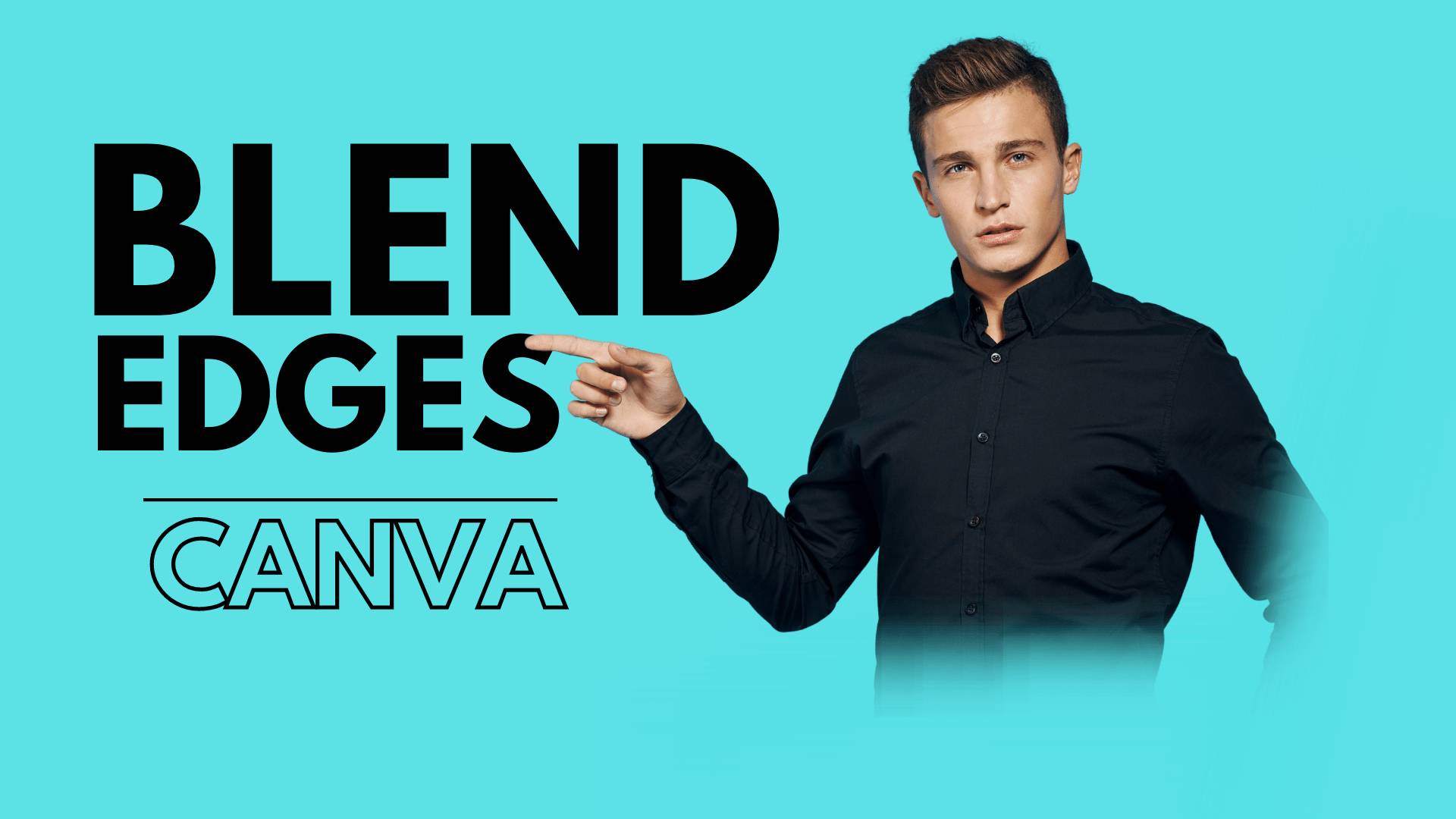
Jak v Canvě rozmazat okraje fotky (návod na Canvu pro začátečníky)
Prolnutí okrajů fotky se může zdát jako složitý proces a mnoho lidí se mu vyhýbá, protože neví, jak na to.
Naučit se tuto techniku ale rozhodně může vylepšit vaše výsledná díla a podnítit vaši kreativitu.
Se správným nástrojem by vytváření obrázků se snovým nebo mlhavým vzhledem nemělo být náročné ani zdlouhavé.
Prolnutí okrajů fotky v Canvě
V tomto návodu vás naučím, jak v Canvě prolnout okraje fotky.
1. Vytvořte nový design
Otevřeme tedy Canvu a vytvoříme nový design. Nezáleží na tom, jaký rozměr zvolíte, já pro toto video zvolím 5000 × 5000 pixelů.
Pokud máte vlastní fotku, přejděte do sekce Nahrané soubory. Pokud chcete použít stockovou fotku z knihovny Canvy, přejděte do Prvků a napište například… woman.
Důležité: Asi víte, že existují dva typy předplatného Canvy, bezplatný plán a PRO. S bezplatným plánem máte omezené některé funkce a nemůžete používat všechny obrázky ani prvky z knihovny. Prvky PRO mají v levém rohu ikonu korunky a s bezplatným plánem je použít nelze.
2. Najděte obrázek a přetáhněte ho na stránku

Najděte tedy obrázek, který odpovídá vašemu předplatnému, a použijte ho. Protože mám účet PRO, použiji tuto fotku a nástrojem Odstraňovač pozadí vystřihnu vše kromě ženy.
3. Změňte barvu pozadí

V dalším kroku změňte pozadí na libovolnou barvu, abyste viděli změny, které budete dělat.
4. Najděte a použijte přechodové pozadí

Teď znovu přejděte do Prvků a napište „Fade to transparent gradient“. V podsekci vyberte Grafika a najděte přechodové pozadí, které se vám líbí.
5. Umístěte prvek
Když vyberete přechodový prvek s efektem vyblednutí, umístěte ho do fotky a zvolte stejnou barvu, jakou má pozadí.
Pokud jste spokojeni, podržte levý Alt na klávesnici a přechodové pozadí přetáhněte tolikrát, kolikrát ho chcete duplikovat.
Tímto způsobem prvek rychle duplikujete, a pokud je ho podle vás moc, zase ho smažete.
Závěr
S tímto trikem na prolnutí vytvoříte docela zajímavé designy. A podle mě to vypadá skvěle s bílým pozadím.
Jak vidíte, prolnout okraje fotky v Canvě je docela snadné a zvládnete to i s bezplatným účtem.
BONUS FOR YOU: Get the Digital Product Starter Kit and start building your own online business today.
Here Are Some of My Favorite Tools For Print-on-demand
As a graphic designer and POD seller, I’ve had the opportunity to discover different helpful products and tools that can be time-saving and make the process of creating your designs a bit smoother.
DESIGNS: Kittl (best for t-shirt designs), Vexels (for professional designs), Placeit (for unique product mockups)
GRAPHICS: Creative Fabrica (cheapest marketplace), Envato Elements (more variety)
SELLING DESIGNS: Creative Fabrica (for advanced graphic designers)
Disclosure: Some of the links above may contain affiliate partnerships, meaning, at no additional cost to you, NechEmpire may earn a commission if you click through to make a purchase.