Jak stáhnout font z Creative Fabrica a nahrát ho do Canvy
Pokud to s print on demand myslíte vážně, už víte, co je Creative Fabrica. Prémiový web s designy, fonty, podklady pro tvoření a balíčky.
Jako tvůrce používám Creative Fabrica téměř každý den a miluji jejich širokou sbírku fontů.
A právě o fontech chci v tomto článku mluvit.
Chci se zaměřit na jednoduché, ale důležité téma: stahování fontů z Creative Fabrica, jejich instalaci do počítače a nahrání do Canvy.
Jak stáhnout font z Creative Fabrica
Canvu jsem zvolil záměrně, protože podle mě je kombinace Canvy a Creative Fabrica jedním z nejsilnějších způsobů, jak za krátkou dobu vytvořit profesionálně vypadající designy.
Řekněme, že jste na Creative Fabrica a chcete pěkný font pro svůj další design trička.
Můžete procházet sbírku placených fontů nebo balíčků, ale pokud nejste předplatitelé, vřele doporučuji podívat se do bezplatné sekce „freebies“, kde najdete spoustu bezplatných fontů pro komerční použití.
Malé upozornění: mám placené předplatné Creative Fabrica, takže si můžu z webu stáhnout jakýkoli podklad zdarma. Pokud se chcete stát členem tohoto úžasného webu, můžete použít odkaz v popisu a vyzkoušet plán All Access první měsíc zdarma. Dostanu z toho malou provizi, ale myslím, že je to skvělá nabídka, protože předplatné můžete kdykoli zrušit bez jakýchkoli otázek.
Chápu, že čtení článku může být nudné, proto jsem natočil video návod. Pokud chcete, podívejte se na video.
Vraťme se na Creative Fabrica a otevřeme sekci bezplatných fontů. Většina fontů na tomto webu má jednoduchou komerční licenci a licenci POD, takže je můžete použít ve svých designech a pak takové designy prodávat na jakékoli platformě print on demand.

Líbí se mi tento font Lightning Script, tak otevřu jeho stránku. Před stažením jakéhokoli fontu si vždy ověřte, jestli má komerční licenci. Licence by měla být vidět pod tlačítkem pro stažení.
Jak vidíte, font Lightning Script můžete použít v jakémkoli komerčním projektu a snadno ho stáhnete kliknutím na tlačítko pro stažení.

Po uložení do počítače soubor rozbalte a otevřete. U každého fontu se to může lišit, ale většinou byste měli vidět aspoň dva soubory fontu: TrueType a OpenType.
Nezáleží na tom, který soubor otevřete, ale já obvykle používám OpenType, protože je to novější formát kompatibilní s nejnovějšími systémy a aplikacemi.

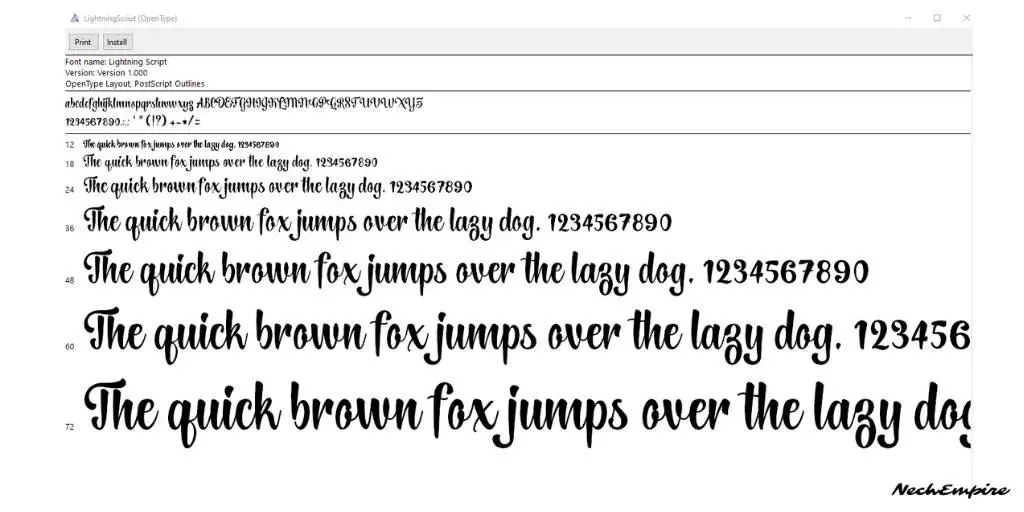
Otevřete tedy požadovaný formát fontu a uvidíte nové okno s přehledem všech znaků a s tím, jak v tomto fontu vypadají. Pokud se vám líbí, instalace fontu je docela jednoduchá.
Stačí kliknout na tlačítko Instalovat v levém rohu okna a počkat, až se font nainstaluje do operačního systému.
A je to.
Teď máte v počítači nový font, který můžete používat v jakékoli aplikaci nainstalované v zařízení. Ať používáte Photoshop, Premiere Pro, nebo Microsoft Office, font tam bude.
Jak nahrát font do Canvy
Teď, když máte nový font nainstalovaný v počítači, je čas nahrát ho do Canvy. Canva je totiž online nástroj a s vaším počítačem se nesynchronizuje, takže pokud chcete použít nový font, musíte ho do Canvy nahrát ručně.
Je také důležité pamatovat, že Canva má dva hlavní cenové tarify. Můžete mít bezplatnou Canvu nebo předplatné Canva Pro, a vlastní fonty smějí nahrávat jen uživatelé PRO.
Pro začátečníky sice stačí bezplatná verze, ale placený tarif za 13 $ měsíčně podle mě stojí za každou korunu.
Mám předplatné PRO a ukážu vám, jak snadno se v Canvě nahrává a používá nový font.
Přejděte na domovskou stránku Canvy a v sekci Nástroje vyberte možnost Značka.
Na této stránce je sekce Fonty značky a vedle ní tlačítko pro nahrání fontu.
Pro nahrání fontu z počítače tedy stačí kliknout na tlačítko pro nahrání fontu a vybrat soubor fontu v počítači.

Pak se objeví zpráva, ve které musíte potvrdit, že máte k používání fontu právo. Klikněte na tlačítko Ano, nahrát a nový font se objeví v sekci nahraných fontů.
Skvělé na Canvě je, že je velmi přívětivá k uživatelům.
Jednoduše to znamená, že kdykoli píšete text, najdete všechny nahrané fonty snadno na začátku seznamu fontů.
Dobře, doufám, že vám tento článek pomohl a naučili jste se stáhnout a nainstalovat jakýkoli font do počítače. Jednoduchý trik je font rozbalit a nainstalovat soubor fontu.
Pokud máte otázky, napište je do komentářů a já se pokusím odpovědět na všechny.
BONUS FOR YOU: Get the Digital Product Starter Kit and start building your own online business today.
Here Are Some of My Favorite Tools For Print-on-demand
As a graphic designer and POD seller, I’ve had the opportunity to discover different helpful products and tools that can be time-saving and make the process of creating your designs a bit smoother.
DESIGNS: Kittl (best for t-shirt designs), Vexels (for professional designs), Placeit (for unique product mockups)
GRAPHICS: Creative Fabrica (cheapest marketplace), Envato Elements (more variety)
SELLING DESIGNS: Creative Fabrica (for advanced graphic designers)
Disclosure: Some of the links above may contain affiliate partnerships, meaning, at no additional cost to you, NechEmpire may earn a commission if you click through to make a purchase.