Jak používat nástroj Magic Edit v Canvě – odstranění a přidání objektů do fotek
Canva se snaží propojit technologii AI se svými stávajícími nástroji, aby bylo navrhování pro uživatele pohodlnější.
Tento přístup se mi líbí, protože při práci rád používám umělou inteligenci.
Nejnovější novinkou Canvy je nástroj Magic Edit, jednoduchá technologie, se kterou nahradíte jakýkoli objekt na fotce prvkem vygenerovaným AI.
V tomto článku vám ukážu, jak snadno se nástroj Magic Edit v Canvě používá a jak s ním odstranit nebo přidat nové objekty do fotek.
K tomuto tématu jsem natočil i videonávod. Pokud tedy chcete vizuálnější vysvětlení, podívejte se na video níže.
Co je Magic Edit v Canvě?

Sada Visual Suite od Canvy nabízí mnoho zajímavých nástrojů a jedním z nich je funkce Magic Edit, která zjednodušuje úpravy obrázků a dává vám v tvůrčím procesu víc volnosti.
Jednoduše vyberete existující objekt na fotce a nahradíte ho jiným. Bez složitého softwaru nebo pokročilých znalostí.
Jinými slovy, pomocí této funkce proměníte existující obrázek v obrázek vygenerovaný AI podle vaší volby a představivosti.
Kdo může Magic Edit v Canvě používat?
V době psaní tohoto článku je funkce Magic Edit v betaverzi a dostupná každému, kdo má účet v Canvě. K jejímu používání nepotřebujete placené předplatné.
Poznámka: Magic Edit zatím není dostupný pro studenty Canva for Education a pro uživatele z Číny.
Jak už jsem zmínil, abyste mohli tuto funkci využívat, musíte se zaregistrovat v Canvě. Pokud účet nemáte, zaregistrujete se pomocí e-mailové adresy, účtu na Facebooku nebo Google.
Jak používat Magic Edit na počítači
Stačí do okna projektu nahrát nebo vložit jakoukoli fotku.
Já jsem nahrál obrázek mladé ženy, která drží bílou květinu, a mým záměrem je nahradit květinu červenou růží.
S Magic Edit je to docela jednoduché.
Stačí kliknout na hlavní obrázek a v horní liště se zobrazí funkce Upravit obrázek.
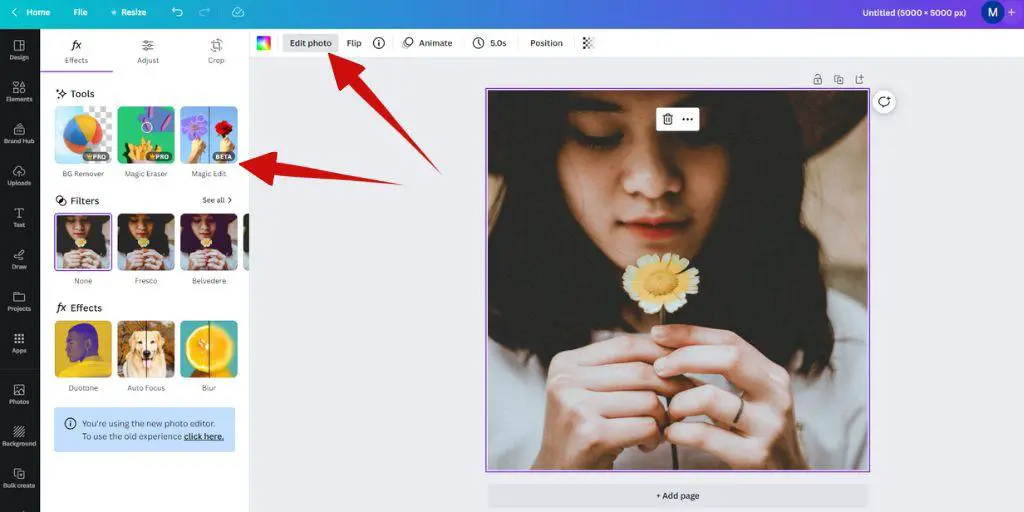
Jakmile se funkce Upravit obrázek zobrazí, klikněte na ni a uvidíte seznam nástrojů, které můžete použít. Pak najděte možnost Magic Edit.
Nahradit objekt je snadné – stačí štětcem označit oblast objektu, který chcete nahradit. Upravte velikost štětce a zvýrazněte požadovanou oblast, aby úprava proběhla hladce.

Až budete připraveni, klikněte v levém panelu na tlačítko Pokračovat a napište textový prompt, který přesně popisuje, jaký objekt chcete přidat místo toho původního. Díky tomu bude obrázek obsahovat přesně to, co chcete!
Chtěl jsem vytvořit něco jedinečného, a tak jsem do AI pole napsal „red rose“ a klikl na tlačítko Generovat.
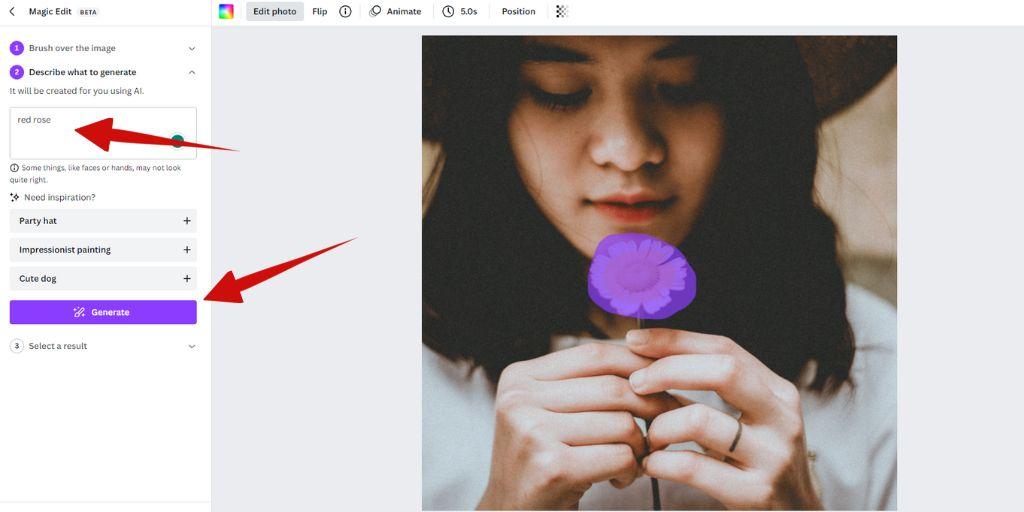
Poznámka: Pokud vám dojdou nápady, Canva vás skvěle inspiruje. Stačí kliknout na sekci „Potřebujete inspiraci“, kde najdete řadu navržených náhrad, které nastartují vaši kreativitu!
O chvíli později jsem dostal čtyři úplně odlišné varianty podle svého promptu – všechny naráz!
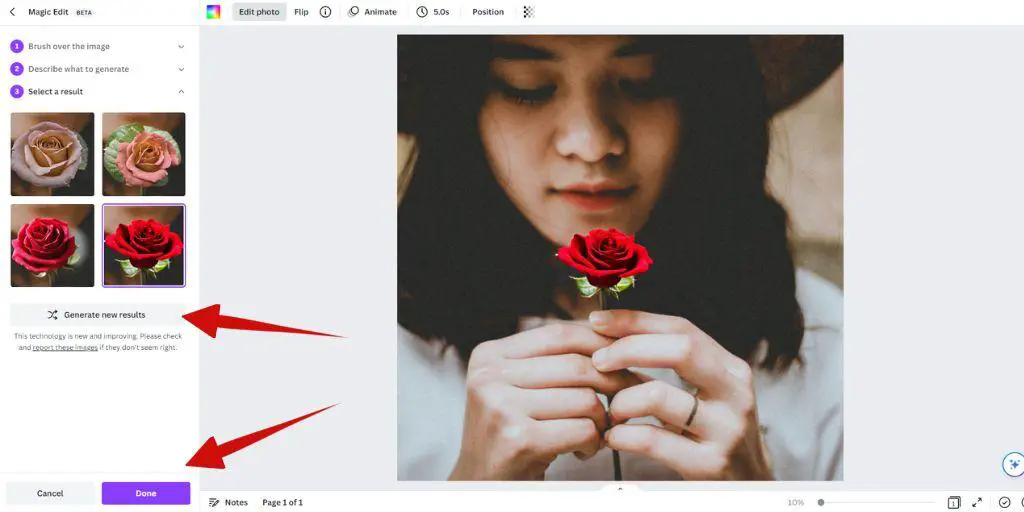
Jak vidíte, můžu vybírat ze čtyř vizuálně pěkných růží (ne všechny jsou červené), a když kliknu na každý z obrázků, vidím, jak nahrazuje bílou květinu na původní fotce.
Pokud vám čtyři vygenerované obrázky nevyhovují, můžete kdykoli vytvořit nové verze kliknutím na tlačítko Generovat nové výsledky.
Já jsem ale s výsledkem docela spokojený, takže stačí kliknout na tlačítko Hotovo a obrázek můžu použít, sdílet nebo stáhnout.
Takhle je to snadné.
Jak používat Magic Edit na mobilu (aplikace Canva)
Pro snadné úpravy v telefonu si nainstalujte aplikaci Canva z App Storu (pro iPhone) nebo z Obchodu Play (pro Android).
Otevřete aplikaci a přihlaste se ke svému účtu nebo si založte nový, abyste mohli Magic Edit začít používat.
Je to jednoduchý postup a nemůžete nic pokazit!
Na kartě Projekty v horní části aplikace vyberte rozpracovaný projekt, ve kterém chcete upravovat obrázky.
Pokud chcete funkci Magic Edit použít v novém projektu, klepněte na ikonu + dole uprostřed a vytvořte nový projekt s požadovaným obrázkem.
Když vyberete projekt, zobrazí se na další stránce v plné velikosti. Chcete-li upravit obrázek pomocí Magic Edit, klepněte na ten, který chcete změnit.
Na obrazovce se tak zobrazí okraje vybraného obrázku.
S vybraným obrázkem stačí ve spodním panelu nástrojů klepnout na Efekty a můžete začít upravovat!
Otevřete dole nabídku Efekty a vyberte Magic Edit.
Teď jste v režimu Magic Edit a můžete snadno nahrazovat objekty!
Stačí přetřít požadovanou část obrázku – přejeďte prstem po místě, kde je objekt, který chcete vyměnit.
Po označení celého objektu klepněte na tlačítko Pokračovat v pravém dolním rohu.
Canva vás pak požádá o textový prompt, který popisuje nový objekt, jímž chcete nahradit ten odstraňovaný.
Po napsání promptu klikněte na Generovat a dostanete 4 náhradní objekty, ze kterých si vyberete.
Pokud vám některá ze čtyř nabízených možností nevyhovuje, můžete si ostatní rychle prohlédnout klepnutím na ně.
Prohlédněte si je ve zvětšeném náhledu nahoře, nebo dole klepněte na Generovat nové výsledky pro další možnosti.
Když najdete dokonalou náhradu, klikněte na její náhled a zobrazí se celý obrázek.
Jakmile budete spokojeni, klepněte na Hotovo v pravém horním rohu nabídky Magic Edit a změny se použijí.
To je vše, nový obrázek si teď můžete stáhnout.
Závěr
To je vše, co potřebujete vědět o nahrazování objektů na obrázcích v Canvě pomocí Magic Edit.
Jak vidíte, tato funkce se používá neuvěřitelně snadno a nový obrázek vytvoří raz dva.
Pokud vám ale něco vrtá hlavou, sepsal jsem pár otázek, které vás mohou napadnout.
Nástroj Magic Edit v Canvě – časté dotazy
V této části se pokusím odpovědět na několik často kladených otázek.
Má Magic Edit nějaká omezení?
- Magic Edit můžete použít až 25krát denně.
- Výsledky generované AI občas neodpovídají očekávanému směru, barevné paletě nebo stylu, který uživatel chtěl.
- Bohužel se může stát, že výstup bude prázdný, nečekaný nebo jiný, než jste si představovali.
- Neupravená oblast fotky může působit zrnitěji než ostatní viditelné prvky na obrázku.
Moderuje Canva nástroj Magic Edit?
Canva si klade velmi vysoké standardy, pokud jde o vývoj produktů, interakci s komunitou a globální dopad.
Jejím cílem je, aby se uživatelé při používání platformy a tvorbě obsahu cítili bezpečně a pohodlně.
Canva zavedla různé bezpečnostní mechanismy, aby všem členům komunity zajistila příjemný a bezpečný zážitek.
Automatická kontrola prověřuje potenciálně problematické výrazy, aby se negenerovaly nevhodné obrázky.
Nevhodné vizuály můžete v případě potřeby také nahlásit.
BONUS FOR YOU: Get the Digital Product Starter Kit and start building your own online business today.
Here Are Some of My Favorite Tools For Print-on-demand
As a graphic designer and POD seller, I’ve had the opportunity to discover different helpful products and tools that can be time-saving and make the process of creating your designs a bit smoother.
DESIGNS: Kittl (best for t-shirt designs), Vexels (for professional designs), Placeit (for unique product mockups)
GRAPHICS: Creative Fabrica (cheapest marketplace), Envato Elements (more variety)
SELLING DESIGNS: Creative Fabrica (for advanced graphic designers)
Disclosure: Some of the links above may contain affiliate partnerships, meaning, at no additional cost to you, NechEmpire may earn a commission if you click through to make a purchase.