Jak v Canvě přidat bílý obrys pro moderní, elegantní vzhled
Ostrý, čistý bílý obrys kolem obrázků a tvarů je teď na sociálních sítích jako Instagram a Pinterest nesmírně oblíbený designový trend.
Minimalistický okraj dodá jakékoli grafice moderní a vizuálně výrazný prvek.
Tento efekt dřív vyžadoval pokročilý editační software jako Photoshop, ale online designový nástroj Canva umožňuje komukoli vytvořit stylový bílý obrys pár kliknutími.
Přidání bílého obrysu v Canvě
V tomto návodu vás přesně provedu tím, jak pomocí šikovných funkcí Canvy snadno přidat bílý obrys kolem jakéhokoli objektu.
Těmito jednoduchými kroky dodáte grafice poutavou proměnu, která se skvěle hodí pro příspěvky na sociálních sítích.
Krok 1: odstraňte pozadí
Prvním krokem k obrysu objektu je úplné odstranění stávajícího pozadí. Tím izolujete hlavní prvek v popředí, aby bílý okraj kolem jeho hran vynikl.
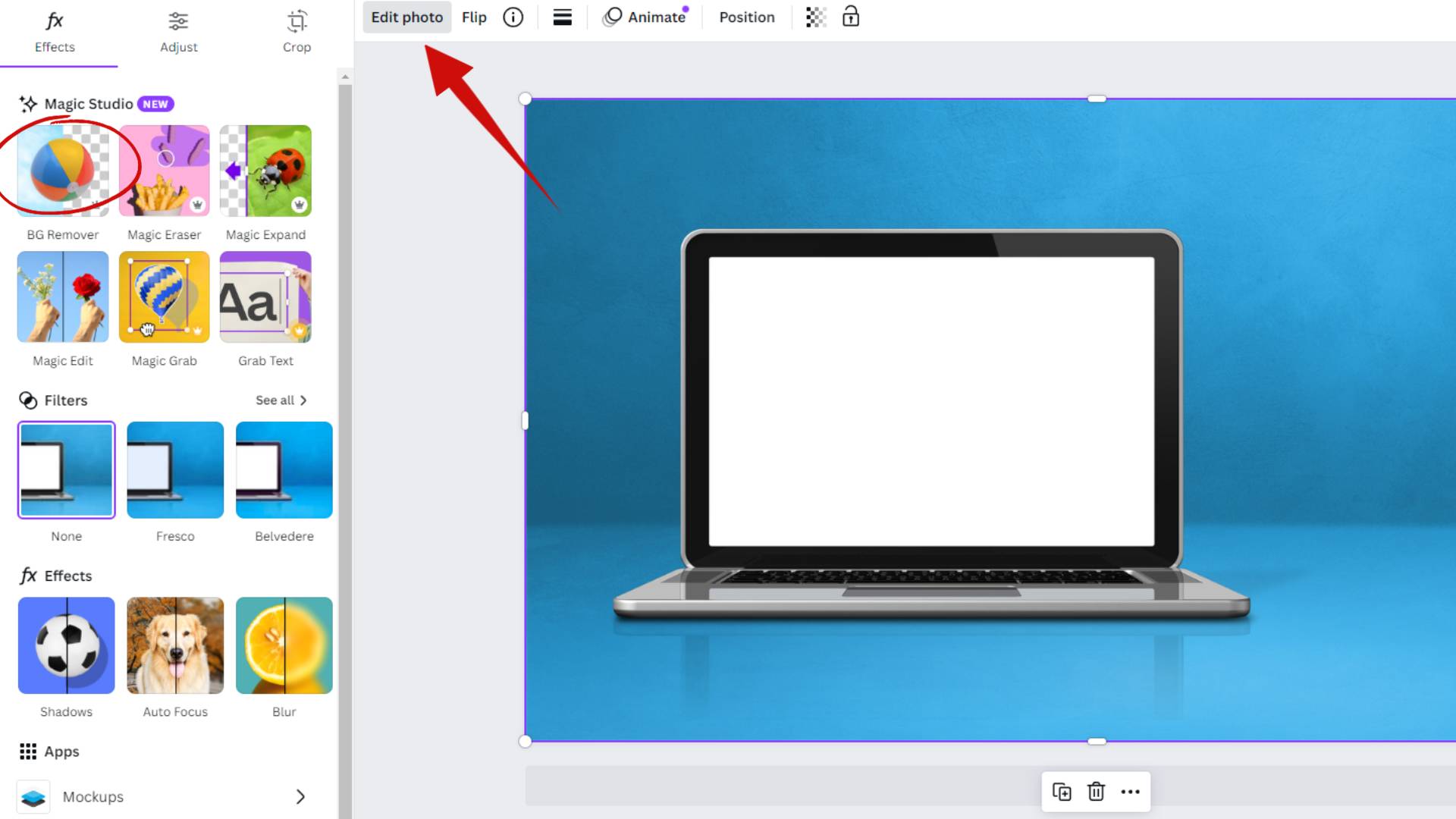
Pokud máte Canva Pro, nejjednodušší je použít nástroj Odstraňovač pozadí.
Stačí nahrát obrázek, kliknout na něj, přejít na kartu Efekty a zvolit Odstraňovač pozadí. Okamžitě smaže pozadí a zůstane jen hlavní objekt.
Uživatelé bezplatné Canvy mohou pozadí před nahráním odstranit pomocí bezplatných online nástrojů, jako je Remove.bg. Pak vyříznutý obrázek s průhledným pozadím importujte do Canvy.
Krok 2: přidejte efekt záře
Jakmile je pozadí obrázku odstraněné, vyberte vyříznutý prvek a přejděte na kartu Efekty.
V sekci Stíny klikněte na „Záře“ a přidejte kolem okrajů objektu jasnou svatozář.
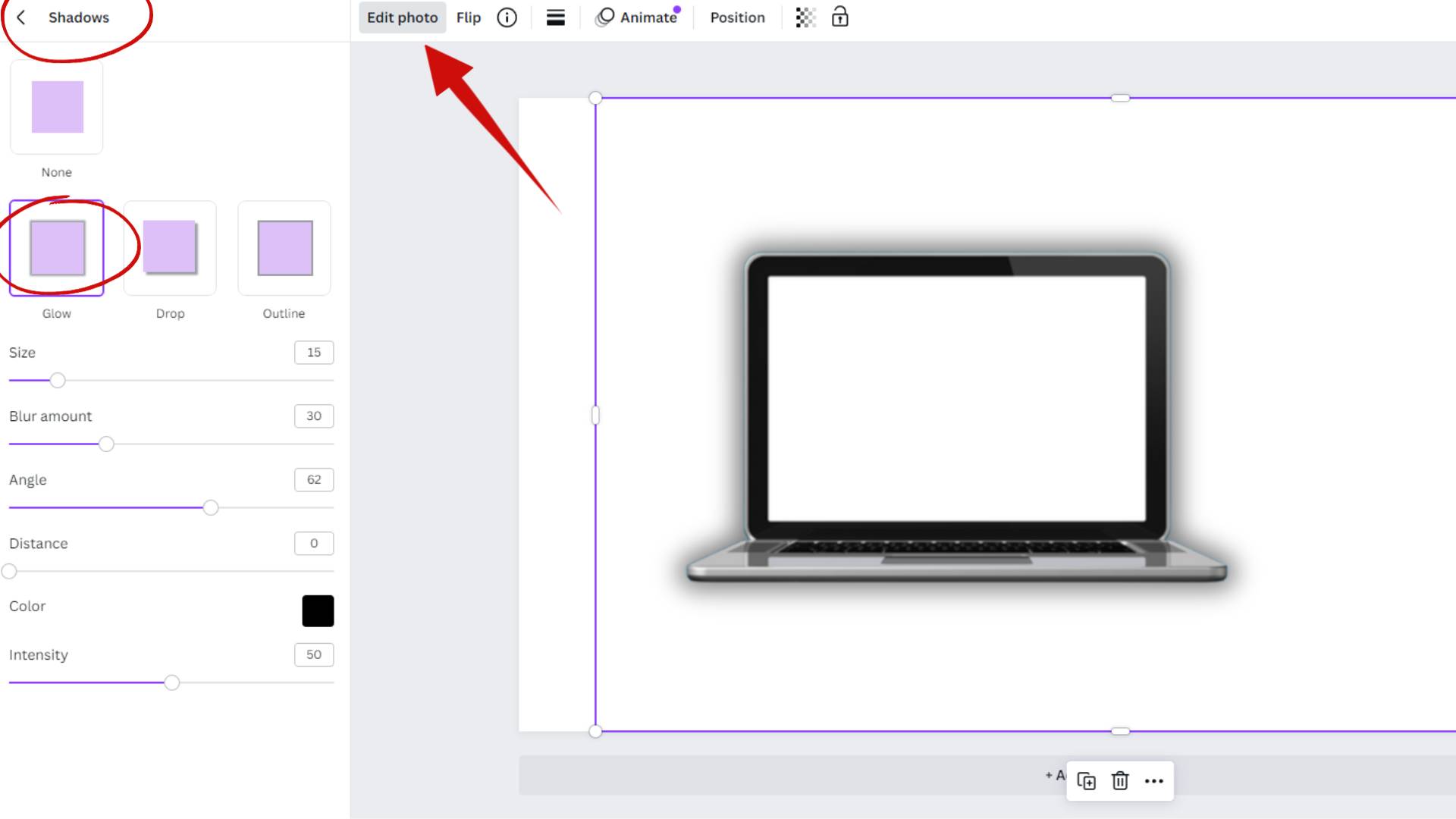
V tuto chvíli to nejspíš vypadá spíš jako zářící neonové osvětlení. Ale nebojte, dalším krokem je upravit efekt tak, aby z něj byl čistý bílý obrys.
Krok 3: upravte nastavení záře
Po použití efektu Záře upravte nastavení pod ním.
Tady můžete nastavení záře doladit tak, aby vznikl ostrý bílý okraj.
Zkuste tyto parametry:
- Velikost: 8–24 px (podle rozměrů obrázku)
- Průhlednost: 100 %
- Rozmazání: 0 px
- Barva: bílá
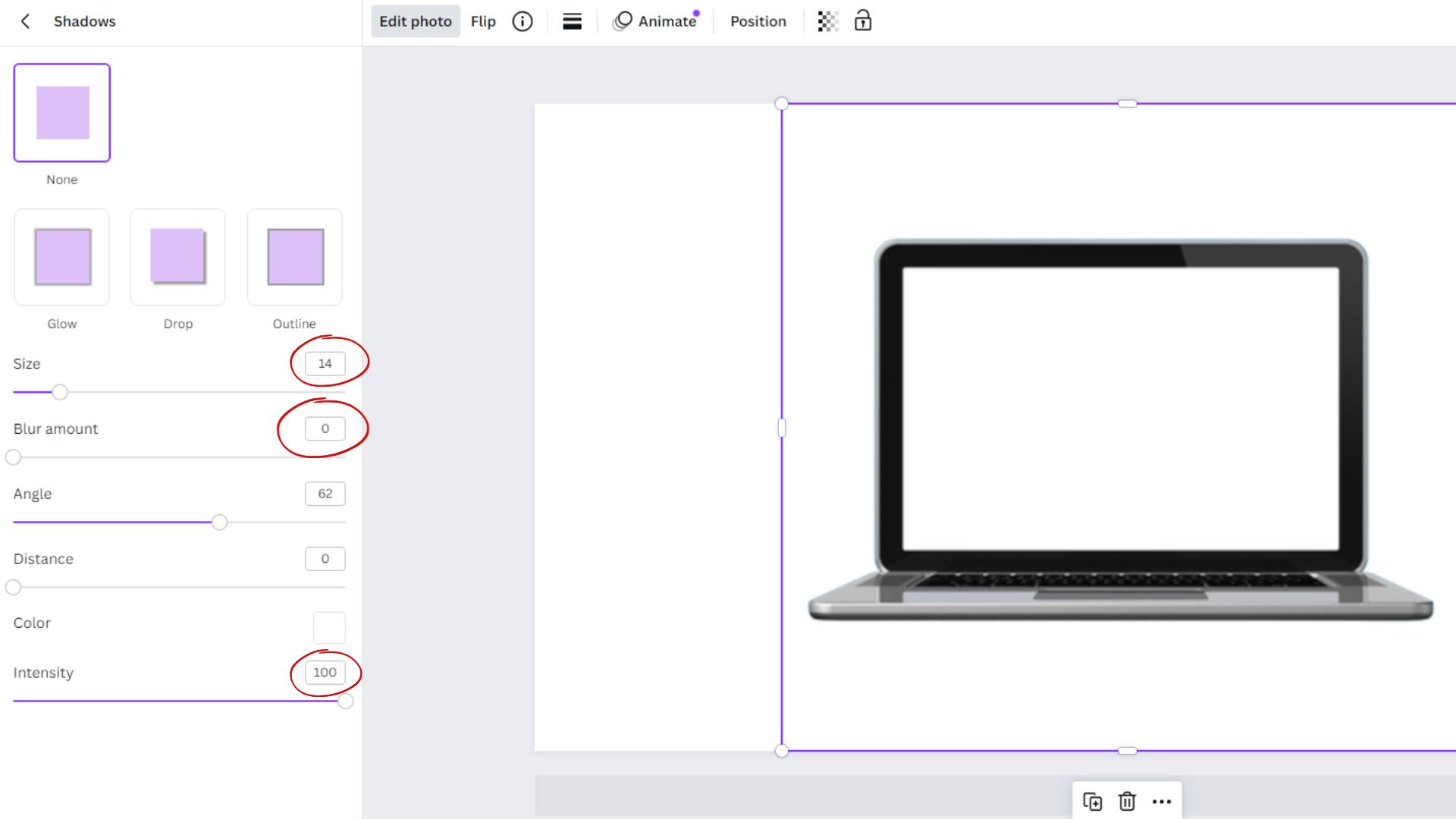
Tím záři zvětšíte, odstraníte vnitřní barvu, zaostříte okraje a svatozář bude úplně bílá. Umístěte objekt s obrysem na pozadí jakékoli barvy a krásně vynikne!
Krok 4: obrys textu a tvarů
Kromě fotek a výřezů můžete obrysem opatřit i textové prvky a tvary ve svých designech v Canvě.
U textu přidejte efekt Záře stejně jako u obrázků. Pak textové pole roztáhněte do šířky, aby byla záře vidět jen kolem písmen, a vznikne vzhled písma s obrysem.
U tvarů tvar mírně zmenšete. Pak ho zkopírujte a vložte, kopii posuňte dozadu a použijte na ni bílý efekt Záře. Tím vznikne vzhled s obrysem.
Pro kreativnější varianty experimentujte s různými velikostmi a barvami záře. Použijte víc obrysů, zkuste neony nebo zkombinujte vnitřní i vnější okraje.
Další nápady na použití obrysů
Bílý obrys je snadný způsob, jak nechat vyniknout všechny možné druhy grafiky.
Tady je víc příkladů, jak tento univerzální prvek designu může vaše obrázky vylepšit:
- Dodejte logům nebo ikonám výrazný, zvýrazněný vzhled.
- Nechte nadpisy vyniknout pomocí písma s obrysem.
- Ohraničte kulaté profilové fotky a orámujte tak svou osobní značku.
- Dodejte navigačním tlačítkům nebo odznakům ostrost a hloubku.
- Zvýrazněte prvky v infografikách a grafech.
- Pomocí částečných obrysů zvýrazněte část objektu.
- Vrstvěte víc obrysů pro retro vzhled ve stylu pop artu.
Tato jednoduchá technika dokonale sedí k minimalistické estetice, která je dnes v designu sociálních sítí a webů tak oblíbená.
Závěr
Vysoký kontrast živých barev a bílých linek vytváří poutavou grafiku, která přitahuje pozornost.
A protože je to v Canvě tak snadné, může tohoto grafického trendu využít kdokoli. Se správnými pozadími, efekty a rozvrženími si obrázky s obrysem získají pozornost lidí na sociálních sítích i webech.
Dodejte tedy své grafice povznesený, moderní vzhled pomocí efektu Záře v Canvě a začněte vytvářet obrázky s obrysem, které upoutají zájem!
Tento návod vám dává vše, co potřebujete vědět, abyste vytvořili elegantní bílé okraje šité na míru vaší značce.
Recommended Tools For Crafts
Design Nexus newsletter – Get simplified Etsy tips and modern marketing strategies — plus a free Digital Product Starter Kit!
I have made an entire section of helpful and mostly free tools you can use to build a successful online business on Etsy. See the tools here.
Kittl – A go-to place for any person, who wants to make money with print-on-demand on Etsy.
Creative Fabrica. They have millions of cheap graphics that can elevate your t-shirt design.
Vectorizer – This tool transforms your image into a vector with seconds. scalable without losing the quality.
Disclosure: Some of the links above may contain affiliate partnerships, meaning, at no additional cost to you, NechEmpire may earn a commission if you click through to make a purchase.