Jak v Canvě udělat obrysový text (efekt dutého textu)
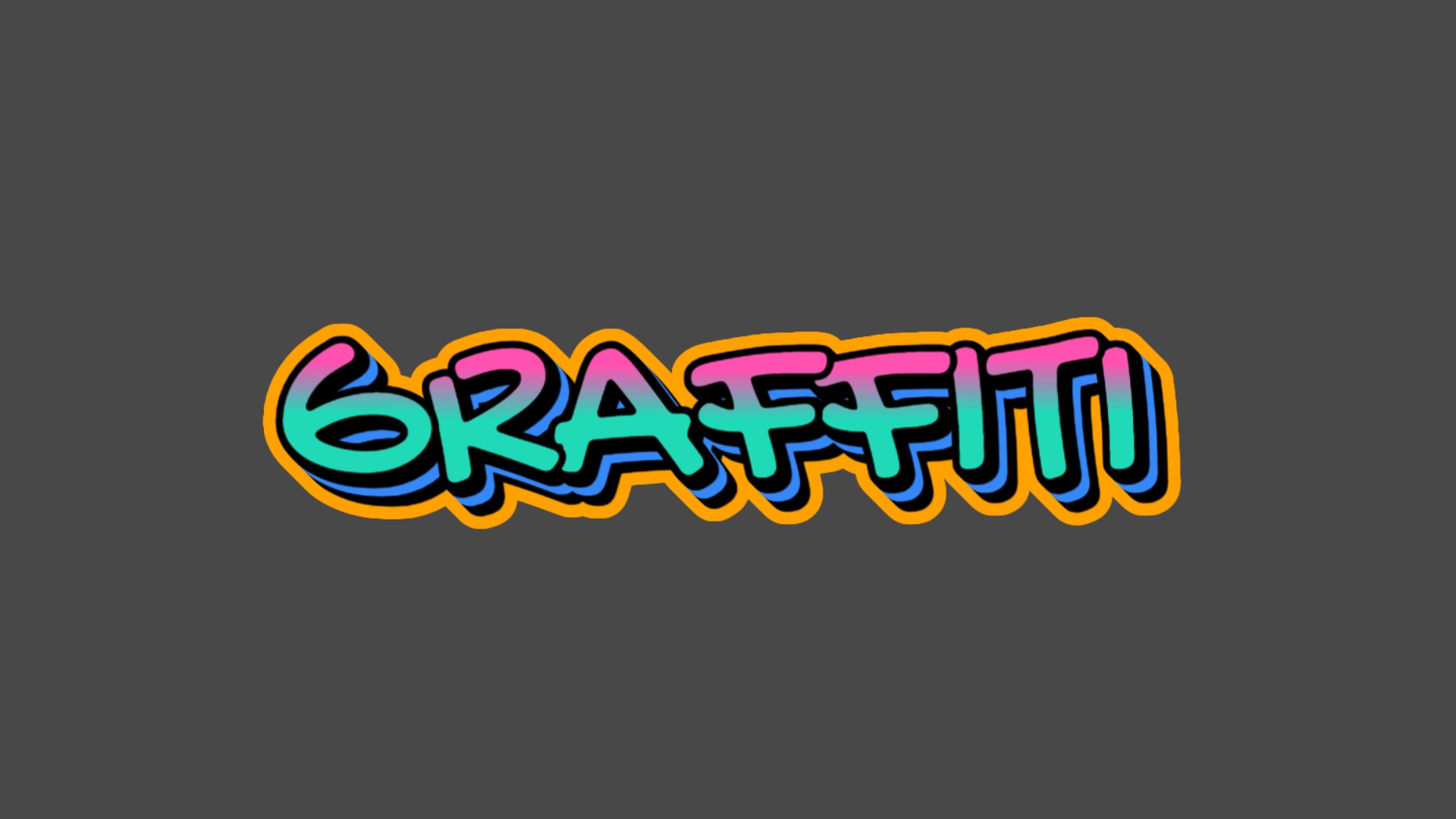
Takže chcete v Canvě udělat obrysový text?
Chytrý tah.
Ať navrhujete grafiku na sociální sítě, prezentaci nebo marketingový leták, obrysový text dokáže designu dodat to správné oživení.
Dobrá zpráva?
Canva to dělá směšně jednoduché. Nepotřebujete drahý software ani hodiny sledování návodů. Dutý text v Canvě vytvoříte pár kliknutími.
Pojďme to rozebrat krok za krokem. A počítejte cestou s trochou sarkasmu. Byli jste varováni.
Proč byste vůbec chtěli text s obrysem?
Obrys textu není jen pro zábavu (i když je zábavný). Má svůj účel.
- Díky němu text vynikne: design není hra na schovávanou, a pokud chcete text, kterého si lidé opravdu všimnou, obrysy pomohou.
- Dodá stylový efekt: dutý text vypadá moderně, elegantně a trochu nóbl. A kdo by nechtěl vypadat nóbl?
- Designy díky němu vypadají profesionálně: pokud se udělá správně, obrysový text dá designu uhlazený dojem, jako od grafika, aniž byste skutečného grafika najímali.
Pořád se mnou? Dobře.
Pojďme ke skutečnému důvodu, proč jste tady.
Co byste měli vědět?
- Canva má vestavěný efekt obrysu (Dutý), takže nepotřebujete žádná divná obejití.
- Můžete upravit tloušťku a dostat dokonalý obrys.
- Volba barvy dělá obrysový text zábavnějším a sladěným se značkou.
- S efektem Dutý nefunguje každý font, tak vybírejte s rozmyslem.
- Udržujte design čistý a čitelný, příliš silné obrysy mohou působit těžkopádně.
Návod krok za krokem: obrysový text v Canvě
Abych vám vše usnadnil, připravil jsem i jednoduchý video návod. Najdete ho níže.
Krok 1: Otevřete Canvu a začněte nový projekt
Pokud jste to ještě neudělali, přihlaste se do Canvy. Pokud nemáte účet, zaregistrujte se, je to zdarma. Pak vytvořte nový návrh. Můžete zvolit šablonu nebo začít s prázdným plátnem. Je to na vás.
Krok 2: Přidejte text
Teď dostaneme na obrazovku nějaký text.
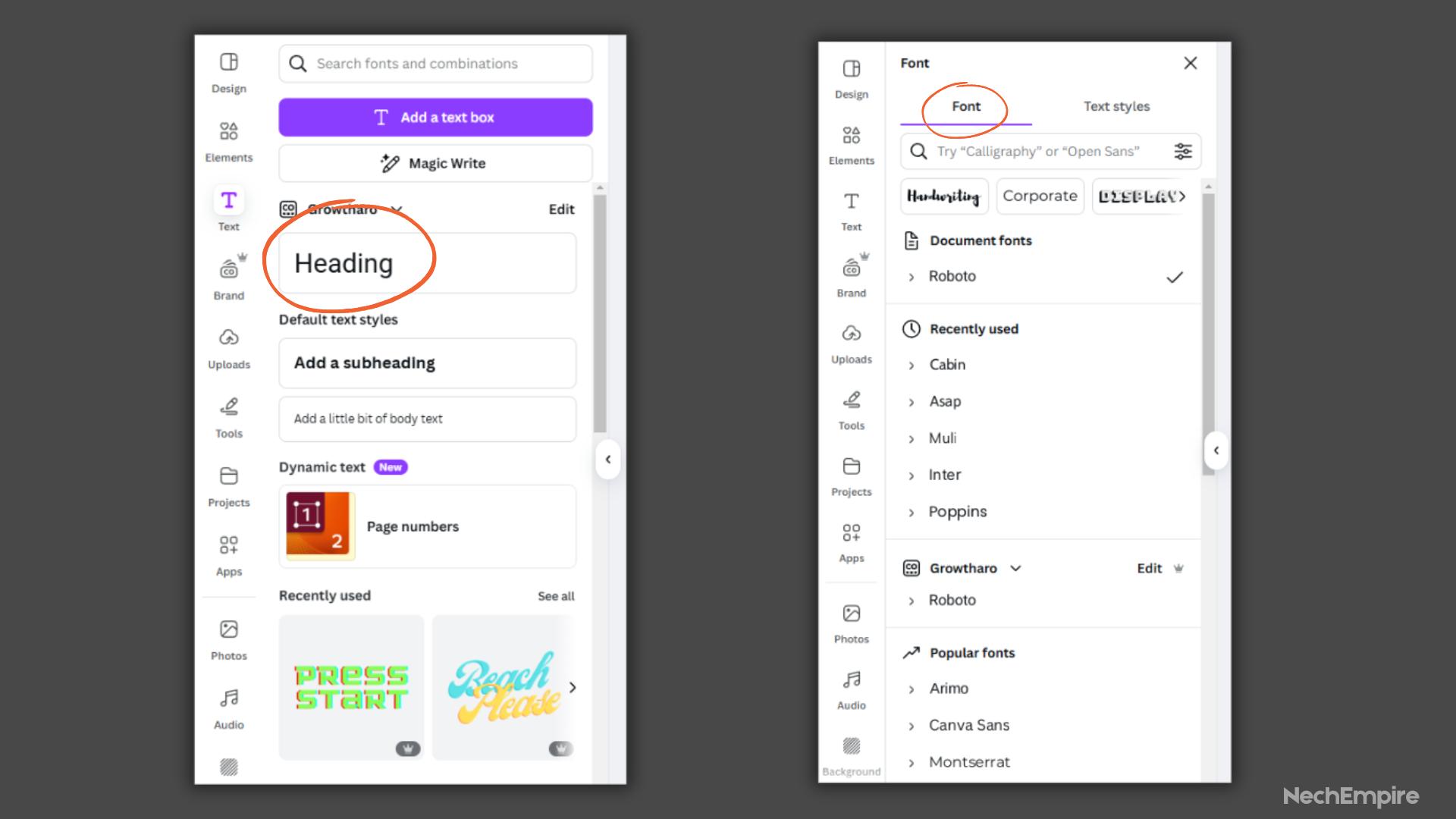
- V levém postranním panelu klikněte na Text (nedá se přehlédnout).
- Podle potřeby zvolte Přidat nadpis, podnadpis nebo běžný text.
- Napište text. Třeba něco inspirativního, jako „Jíst, spát, Canva, opakovat.“
Krok 3: Vyberte font
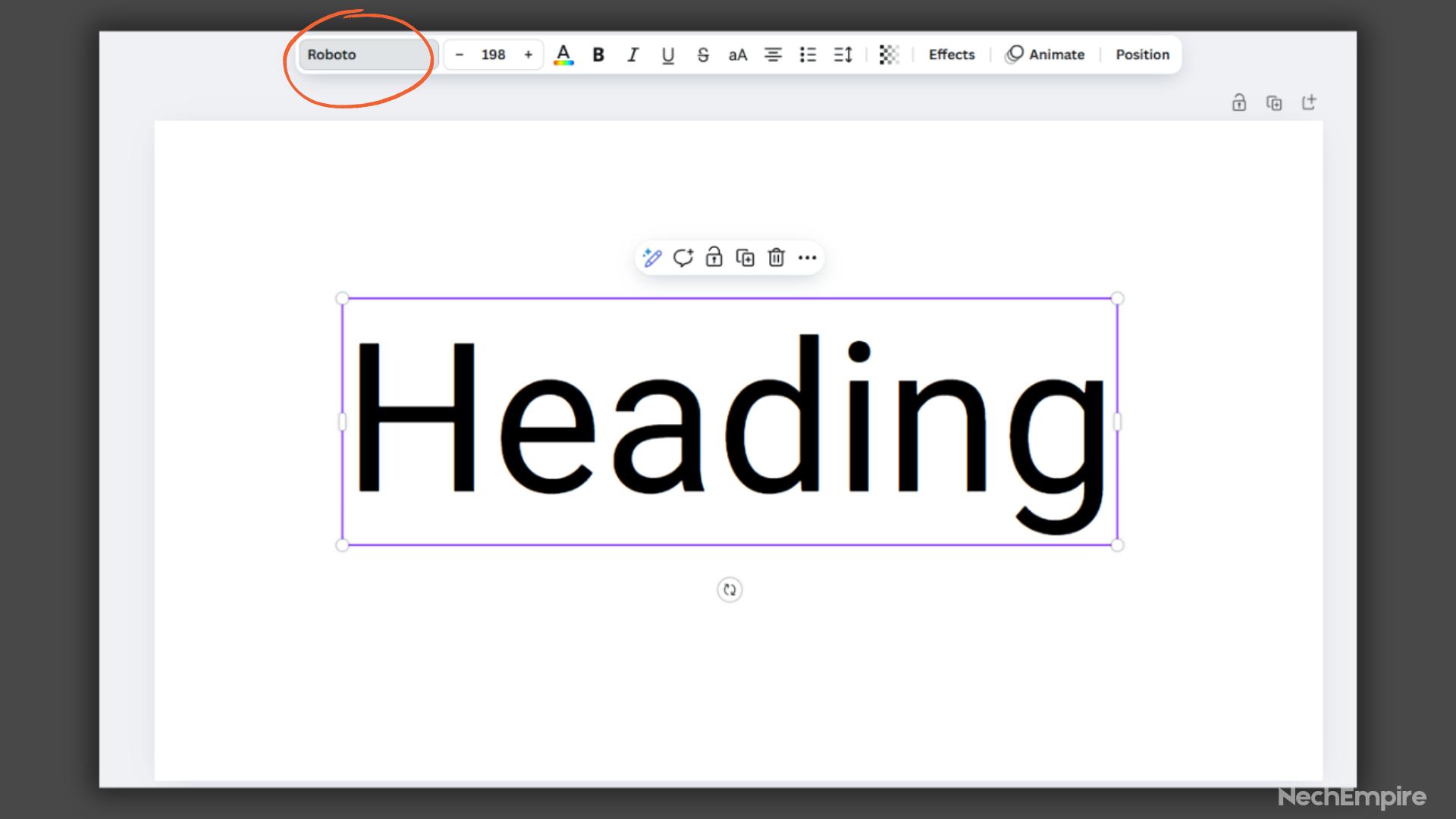
Ne všechny fonty vypadají s obrysem dobře. Pro silnější efekt vyberte tučný font. Canva nabízí spoustu možností, tak si chvilku projděte nabídku. Nejlépe fungují masivní, moderní a bezpatkové fonty.
Krok 4: Použijte efekt Dutý (obrys textu)
A teď ten trik.
Canva má vestavěnou funkci Dutý, se kterou okamžitě vytvoříte obrysový text.
Takhle na to:
- Klikněte na text, který jste právě přidali.
- V horním panelu nástrojů najděte Efekty a klikněte na ně.
- Projděte seznam a vyberte Dutý.
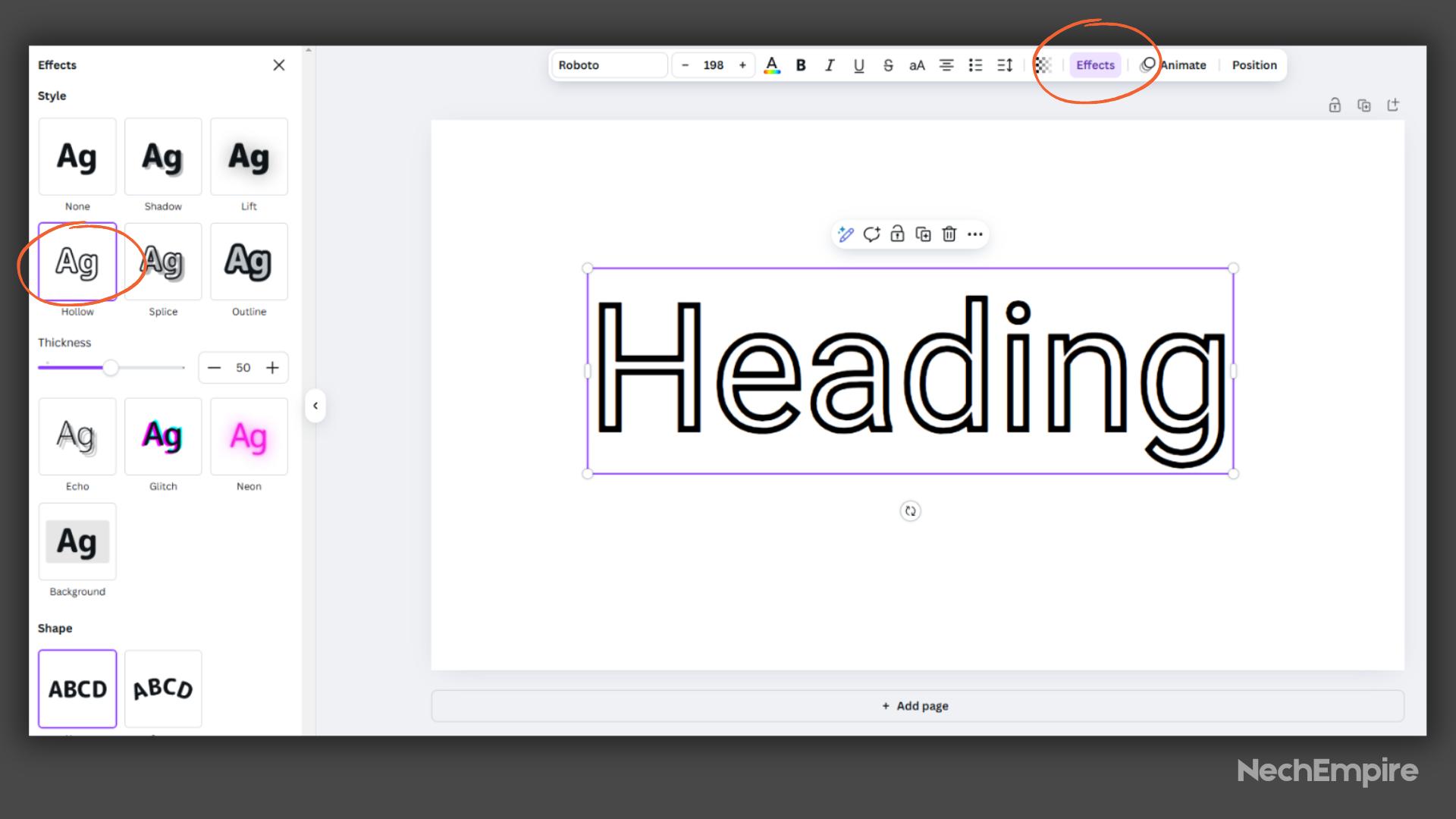
Text teď má obrys. Ale to není všechno.
Krok 5: Upravte tloušťku
Obrysy jsou skvělé, ale musí mít správnou tloušťku.
Canva vám k úpravě dává šikovný posuvník:
- Posunutím doleva obrys zeslabíte (jemný a čistý).
- Posunutím doprava ho zesílíte (výrazný a dramatický).
Hrajte si, dokud to nebude vypadat akorát. Žádná pravidla, jen pocit.
Krok 6: Změňte barvu obrysu
Bílý obrys? Černý? Neonově růžový? Je to na vás.
- Nahoře klikněte na barevnou paletu.
- Vyberte barvu, která ladí s návrhem.
- Pokud máte konkrétní kód barvy, můžete ho zadat ručně. (Ideální pro značku!)
A máte text s obrysem, A NAVÍC upravený.
Krok 7: Dolaďte design
Teď, když máte obrysový text, tady je pár profi tipů:
- Kombinujte se stíny: pro větší hloubku zkuste přidat efekt stínu.
- Využijte kontrast: tmavé obrysy na světlém pozadí vyniknou víc.
- Zachovejte čitelnost: nepřehánějte to. Pokud to vypadá jako neonový nápis z roku 1995, možná trochu uberte.
Důležité
- Efekt Dutý v Canvě funguje jen s některými fonty. Pokud se efekt nezobrazuje, zkuste změnit font.
- Obrysový text funguje nejlépe s tučnými, jednoduchými fonty, u tenkých fontů efekt dobře vidět není.
- Myslete na čitelnost. Silné obrysy mohou někdy text znesnadnit ke čtení.
Obrysový text je v Canvě snadný, rychlý a vaše designy díky němu vyniknou. Ať tvoříte výrazný nadpis, stylový titulek nebo poutavou grafiku na sociální sítě, efekt Dutý svou práci odvede.
Časté otázky
Můžu v Canvě udělat obrysový text bez efektu Dutý?
Ano, ale je to mnohem složitější. Museli byste text zduplikovat, změnit barvu a vrstvit ho za původní text. Prostě použijte efekt Dutý.
Je efekt Dutý dostupný v bezplatné verzi Canvy?
Canva tento efekt nabízí zdarma. Nemusíte přecházet na vyšší tarif, pokud nechcete extra efektní funkce.
Můžu obrysový text z Canvy použít v profesionálních designech?
Pokud se použije dobře, obrysový text dodá designům elegantní a profesionální vzhled. Jen to nepřehánějte.
Proč nevidím efekt Dutý?
Některé fonty ho nepodporují. Zkuste přepnout na tučný bezpatkový font.
Můžu mít obrys ve víc barvách?
Přímo v Canvě ne. Můžete ale text zduplikovat, posunout ho a změnit barvu každé vrstvy, a dostanete efektní vícebarevný efekt.
Funguje obrysový text pro všechny typy projektů v Canvě?
V podstatě ano! Příspěvky na sociální sítě, prezentace, vizitky, obrysový text se hodí všude, kde chcete důraz.
BONUS FOR YOU: Get the Digital Product Starter Kit and start building your own online business today.
Here Are Some of My Favorite Tools For Print-on-demand
As a graphic designer and POD seller, I’ve had the opportunity to discover different helpful products and tools that can be time-saving and make the process of creating your designs a bit smoother.
DESIGNS: Kittl (best for t-shirt designs), Vexels (for professional designs), Placeit (for unique product mockups)
GRAPHICS: Creative Fabrica (cheapest marketplace), Envato Elements (more variety)
SELLING DESIGNS: Creative Fabrica (for advanced graphic designers)
Disclosure: Some of the links above may contain affiliate partnerships, meaning, at no additional cost to you, NechEmpire may earn a commission if you click through to make a purchase.