Jak v Canvě vytvořit obrázek s 300 DPI
Miluji Canvu.
Je to můj nejoblíbenější nástroj na tvorbu designů pro print on demand projekty. A nejen to, Canvu používám na téměř všechnu svou grafiku a téměř každý den, a proto mám verzi Pro.
Některé mé designy ale vyžadují vyšší rozlišení, známé také jako DPI, což znamená počet bodů na palec.
DPI popisuje rozlišení jako počet bodů na palec u digitálního tisku a rozlišení tisku u tištěné kopie, kde dochází k nárůstu tiskového bodu, tedy ke zvětšení rastrových bodů během tisku.
Wikipedie
U print on demand se doporučuje nahrávat designy alespoň v 300 DPI, aby vaše práce vypadala skvěle na široké škále produktů.
S Canvou je tu ale malý problém.
Canva a 300 DPI
Kvalitu stažených souborů výrazně ovlivňuje zvolený formát. Jinými slovy, pokud design stáhnete jako JPG, PNG nebo standardní PDF, všechny tyto formáty mají rozlišení jen 96 DPI.
A to se pro tisk nehodí.
Jediný formát, který v Canvě ukládá profesionální tiskovou kvalitu 300 DPI, je PDF pro tisk. Pokud tedy navrhujete pro tisk, zkuste používat tento formát.
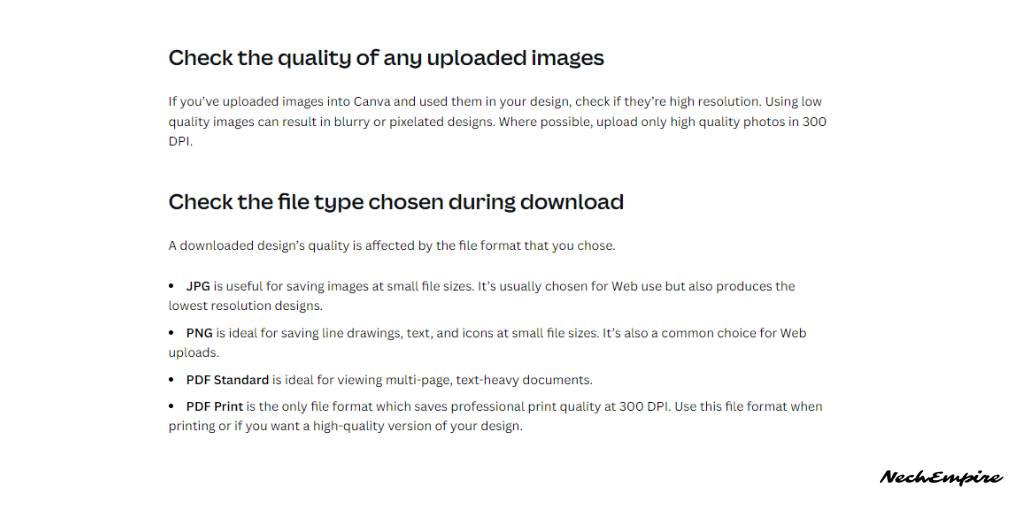
Problém je, že Redbubble a mnoho dalších POD platforem přijímá designy jen ve formátech JPG nebo PNG.
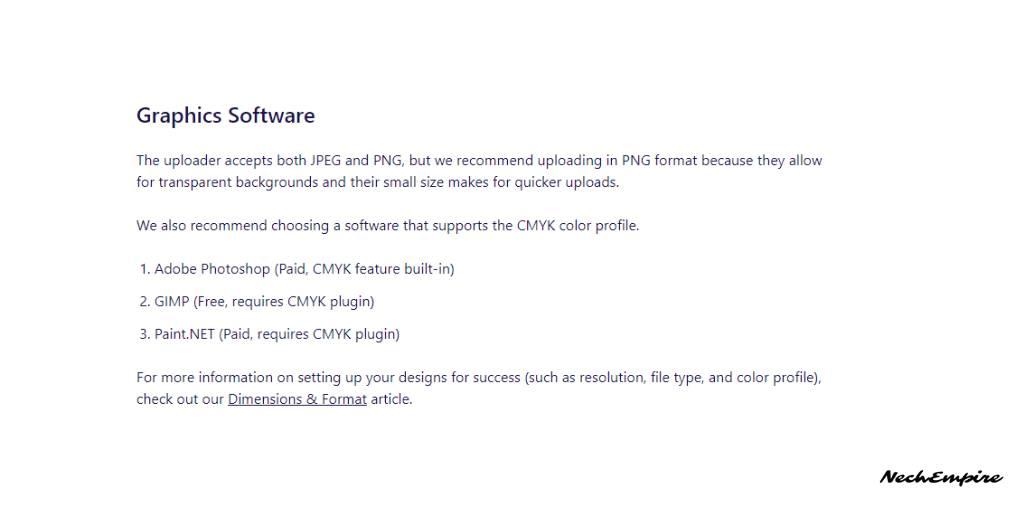
Proto se s vámi v tomto článku chci podělit o dva snadné způsoby, jak v Canvě vytvořit obrázek s 300 DPI.
Způsob č. 1: vytvoření obrázku s 300 DPI v Canvě
Předpokládejme, že máte design hotový a chcete ho stáhnout.
U prvního způsobu použijeme formát PDF pro tisk a design stáhneme do počítače.
V dalším kroku otevřete prohlížeč a přejděte na web CloudConvert. Je to bezplatný online nástroj, který převede soubor PDF do formátu PNG s rozlišením 300 DPI.
Tato online služba se používá docela snadno. Stačí nahrát soubor PDF, zkontrolovat, že je vybrané rozlišení 300 DPI, a kliknout na tlačítko převodu.
Způsob č. 2: vytvoření obrázku s 300 DPI v Canvě
Druhý způsob je také poměrně snadný.
Při stahování designu z Canvy vyberte formát JPG nebo PNG a uložte ho do počítače.
Pak otevřete web Convert Town.
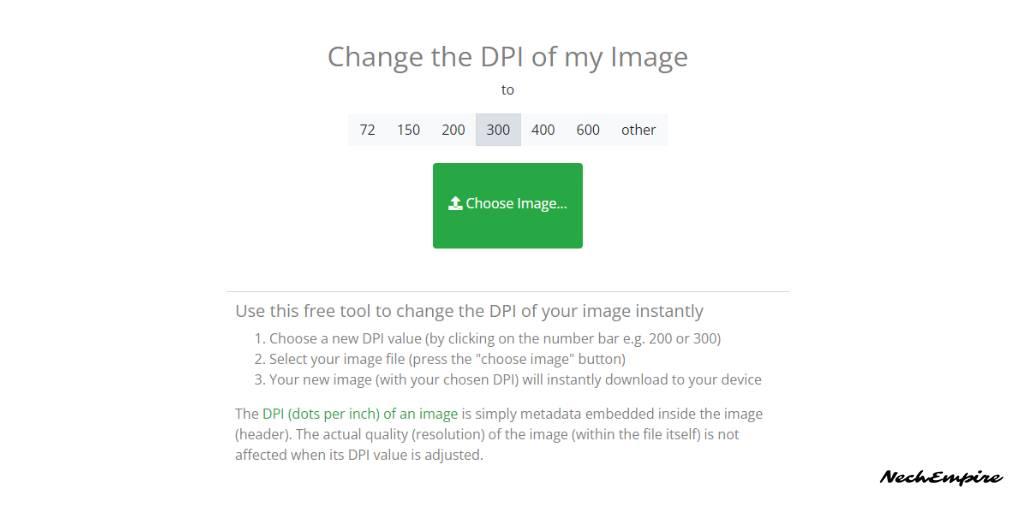
Když web Convert Town otevřete, přivítá vás jednoduché rozhraní.
Stačí vybrat požadované DPI, nahrát design a po dokončení převodu výsledný obrázek uložit do počítače.
Převod obrázku do barevného prostoru CMYK
Jak vidíte, i když v Canvě obrázek s 300 DPI vytvořit nemůžete, alespoň ve formátech PNG a JPG, neznamená to, že vysoké rozlišení nezískáte.
To ale není všechno.
Pokud vytváříte grafiku pro zobrazení na monitoru, je jasnou volbou barevný prostor RGB.
Když ale tvoříte něco, co skončí v tištěné podobě, musíte použít CMYK.
Canva stahuje designy v barevném prostoru RGB, takže pro nejlepší výsledky při tisku byste je měli převést do barevného prostoru CMYK.
K převodu stačí použít tento bezplatný online nástroj, který převede obrázky z RGB do CMYK pomocí profesionálního profilu ICC.
Stačí nahrát obrázek, vybrat výstupní formát a počkat, až se převod dokončí.
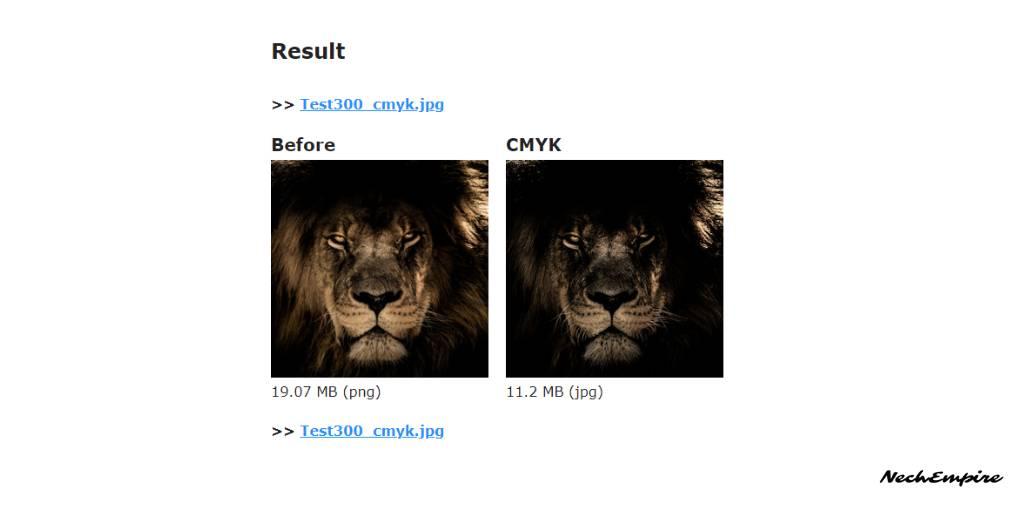
Jak vidíte, výsledný obrázek má trochu jiné barvy, ale teď máte jistotu, že je design připravený k tisku na různé fyzické produkty.
Pokud se chcete naučit, jak změnit DPI obrázku ve Photoshopu i bez něj, podívejte se na naše další návody:
BONUS FOR YOU: Get the Digital Product Starter Kit and start building your own online business today.
Here Are Some of My Favorite Tools For Print-on-demand
As a graphic designer and POD seller, I’ve had the opportunity to discover different helpful products and tools that can be time-saving and make the process of creating your designs a bit smoother.
DESIGNS: Kittl (best for t-shirt designs), Vexels (for professional designs), Placeit (for unique product mockups)
GRAPHICS: Creative Fabrica (cheapest marketplace), Envato Elements (more variety)
SELLING DESIGNS: Creative Fabrica (for advanced graphic designers)
Disclosure: Some of the links above may contain affiliate partnerships, meaning, at no additional cost to you, NechEmpire may earn a commission if you click through to make a purchase.