Jak odstranit pozadí v Canvě (zdarma i placeně)
Canva je fantastická webová platforma pro grafický design, ve které snadno vytvoříte nejrůznější grafiku. A spousta lidí v Canvě vytváří designy triček.
Já jsem jedním z nich.
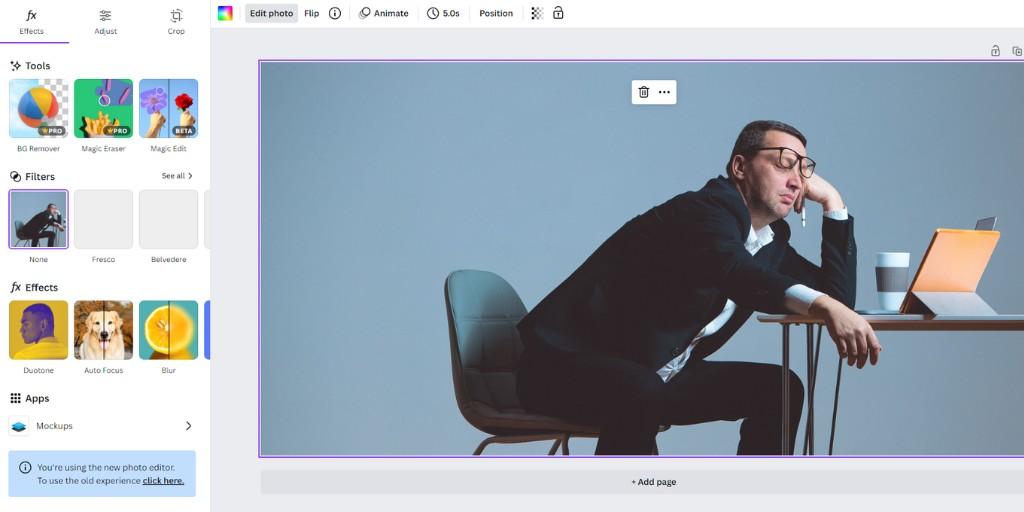
Canva se neuvěřitelně snadno používá, je intuitivní a má rozhraní vhodné pro začátečníky. A má i vlastní Odstraňovač pozadí.
Je to ale placená funkce.
Ano, Canva je zdarma, ale spousta užitečných funkcí a skvělých obrázků je dostupná jen s plánem PRO.
Jako designér, který chce své designy používat na různých print on demand webech, potřebujete pro svou tvorbu průhledné pozadí.
V Canvě ale obrázek nebo design vždy pozadí má, dokud nepoužíváte placenou verzi.
Naštěstí existuje jednoduchý trik, jak z designu vytvořeného v Canvě odstranit pozadí.
Aby to fungovalo co nejlépe, zvolte barvu pozadí, která se od designu liší.
Celý design musí vyniknout. Odstranění tak bude snazší.
Až zvolíte ideální barvu pozadí, uložte design do počítače.
Removal.ai: bezplatný online nástroj na odstranění pozadí
Prvním způsobem, který můžete vyzkoušet, je Removal.ai, bezplatný online nástroj na odstranění pozadí. Je plně automatický – stačí vybrat fotku, nahrát ji a po dokončení práce obrázek stáhnout.
Nevýhodou je, že obrázek si stáhnete jen v nižším rozlišení. Za stažení ve vysoké kvalitě musíte zaplatit.
Photopea

Pokud ale hledáte bezplatný způsob, jak odstranit pozadí z designu vytvořeného v Canvě, použijte Photopea, bezplatný online editor, který je klonem Photoshopu.
Photoshop používám téměř každý den, ale k předvedení odstranění pozadí použiji Photopea.
KROK 1: Nejdřív otevřete svůj design z Canvy a vytvořte novou vrstvu kliknutím na ikonu New Layer.
KROK 2: Pak přetáhněte novou vrstvu pod design z Canvy.
KROK 3: Teď přejděte do horní nabídky, klikněte na Select a vyberte možnost Color Range.
KROK 4: V dalším kroku je důležité kliknout na barvu, kterou chcete odstranit. V okně náhledu byste měli vidět všechny zbývající části designu.
KROK 5: Po kliknutí na barvu pozadí, kterou chcete odstranit, nastavte posuvník fuzziness (tolerance) na maximum. Je to důležité, aby se odstranilo celé pozadí.
KROK 6: Teď pod oknem náhledu stiskněte OK. Tím vyberete barvu pozadí. Stiskněte na klávesnici DELETE a uvidíte svůj design z Canvy bez pozadí.
KROK 7: Hotovo. Přejděte do horní nabídky, klikněte na File, najděte možnost Export a uložte obrázek jako soubor PNG.
To je také důležité, protože soubor PNG bude mít průhledné pozadí.
SOUVISEJÍCÍ NÁVODY NA CANVU
BONUS PRO VÁS: Stáhněte si Digital Product Starter Kit a začněte budovat vlastní online podnikání ještě dnes.
Tady jsou mé oblíbené nástroje pro print on demand
Jako grafik a POD prodejce jsem měl příležitost objevit různé užitečné produkty a nástroje, které šetří čas a trochu usnadňují tvorbu designů.
DESIGNY: Kittl (nejlepší na designy triček), Vexels (pro profesionální designy), Placeit (pro jedinečné mockupy produktů)
GRAFIKA: Creative Fabrica (nejlevnější tržiště), Envato Elements (větší výběr)
PRODEJ DESIGNŮ: Creative Fabrica (pro pokročilé grafiky)
Upozornění: Některé z výše uvedených odkazů mohou být affiliate odkazy. Pokud přes ně něco koupíte, NechEmpire může získat provizi, a to bez jakýchkoli dalších nákladů pro vás.