Jak v Canvě přidat mřížku, vodítka a pravítka
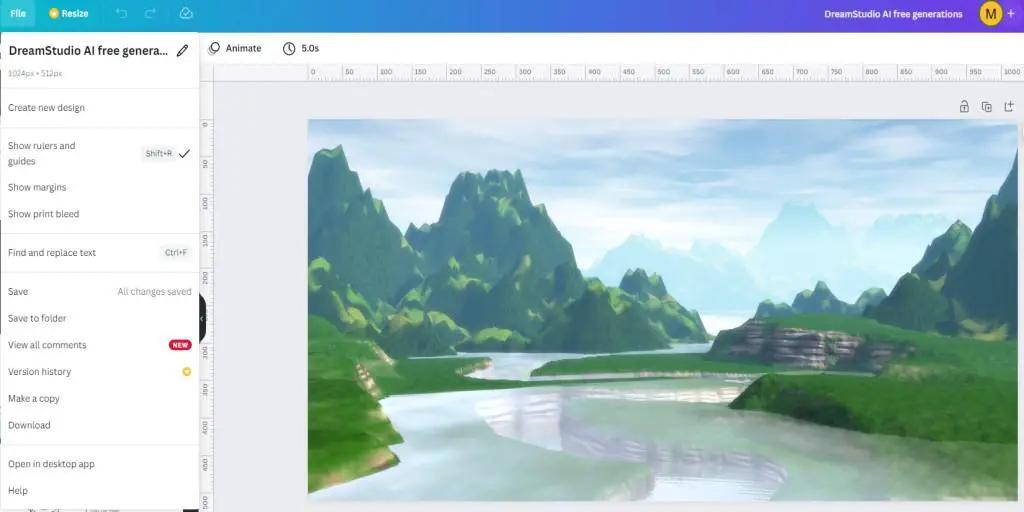
Pravítka v Canvě zobrazíte tak, že otevřete nabídku Soubor, přejdete na Pravítka a vodítka a zapnete Zobrazit pravítka a vodítka, nebo stisknete Shift + R. Pravítka se objeví podél horního a levého okraje designu.
Tažením z kteréhokoli pravítka vytáhnete na stránku vodítko. Pro celou mřížku použijte ve stejné nabídce Přidat vodítka a vyberte 12 sloupců, 3 sloupce, mřížku 3 × 3 nebo vlastní rozvržení.
Tlačítko „Zarovnat ke stránce“ stačí na vycentrování jednoho prvku. Jakmile ale máte tři obrázky, které potřebují stejný levý okraj, nebo textový blok, který má být na každé stránce přesně 100 px od spodního okraje, jsou vodítka rychlejší a přesnější.
Přidání mřížky, vodítek a pravítek v Canvě
Zapněte pravítka
- Otevřete design a v horní liště klikněte na Soubor.
- Přejděte na Pravítka a vodítka a vyberte Zobrazit pravítka a vodítka. V některých verzích editoru je tato možnost místo toho v Nastavení nebo v Nastavení zobrazení, ale přepínač se jmenuje stejně.
- Pravítka se objeví podél horní a levé strany designu.
Zkratka Shift + R pravítka zapíná a vypíná, a jakmile si ji zapamatujete, je to rychlejší.
Pravítka používají stejné jednotky jako váš design. Náhledový obrázek pro YouTube v pixelech dostane pravítko v pixelech a leták nastavený v palcích dostane pravítko v palcích.
Když prvek vyberete a posunete, šedé zvýraznění na každém pravítku ukáže, kde prvek začíná a končí, takže jeho přesnou polohu vyčtete bez otevírání jakékoli nabídky.
Přidejte jednotlivá vodítka ručně
Klikněte na horní pravítko a tažením dolů vytvořte vodorovné vodítko. Klikněte na levé pravítko a tažením doprava vytvořte svislé. Opakujte tolikrát, kolikrát potřebujete.
Můžete také kliknout na design pravým tlačítkem a přidat vodorovné nebo svislé vodítko z nabídky – umístí se bez tažení.
Vodítka se přichytávají. Když se vodítko zarovná s okrajem nebo středem prvku nebo se středem či okrajem stránky, zfialoví. Tato změna barvy je signálem, že můžete pustit myš. Vodítka zarovnávají celé prvky. Na mezery mezi písmeny v nadpisu použijte místo toho prokládání písma v Canvě.
Jednotlivá vodítka jsou funkcí počítačové verze. V mobilní aplikaci Canva vodítka z pravítek tahat nemůžete, takže rozvržení dělejte na počítači.
Přidejte celou mřížku přes Přidat vodítka
U rozvržení se sloupci je mřížka rychlejší než ručně umisťovat deset vodítek.
- Klikněte na Soubor, pak na Pravítka a vodítka a pak na Přidat vodítka.
- Vyberte předvolbu: 12 sloupců, 3 sloupce nebo mřížku 3 × 3. Na designu uvidíte náhled.
- Pro cokoli jiného zvolte Vlastní. Zadejte počet sloupců a řádků, mezeru mezi nimi a okraj kolem designu.
- Klikněte na Přidat vodítka.
Kterou předvolbu použít, záleží na tom, co vytváříte:
- Mřížka 3 × 3 pro náhledové obrázky a příspěvky na sociální sítě. Rozdělí design na třetiny a čtyři body, kde se čáry kříží, jsou dobrým místem pro obličej nebo nadpis.
- 12 sloupců pro grafiku webů, makety landing page a cokoli s několika textovými bloky vedle sebe. Dvanáctka je beze zbytku dělitelná 2, 3, 4 a 6, takže se hodí téměř pro jakékoli rozvržení sloupců.
- 3 sloupce pro jednoduché brožury a jídelní lístky.
- Vlastní pro tisk, kde potřebujete pevný okraj od hrany ořezu. U print on demand designu nastavte okraj tak, aby odpovídal bezpečné zóně, kterou tiskárna požaduje. Rozměry pro běžné produkty najdete na stránce velikosti designů pro print on demand.
Vodítka z předvoleb i vlastní vodítka se po přidání zamknou, takže je omylem neposunete. Vodítka vytažená z pravítka zamčená nejsou.
Odstranění vodítek
Jedno vodítko odstraníte tak, že ho přetáhnete mimo design. Pokud se nehýbe, je to nejspíš zamčené vodítko mřížky. Nejdřív ho odemkněte a pak přetáhněte.
Všechna vodítka odstraníte tak, že na stránku kliknete pravým tlačítkem a zvolíte možnost vymazání vodítek, nebo použijete Vymazat vodítka v nabídce Pravítka a vodítka.
Vodítka se zobrazují jen v editoru. Ve staženém PNG, JPG ani PDF se nikdy neobjeví, takže je nemusíte odstraňovat, než stáhnete design z Canvy.
Kdy vodítka ušetří nejvíc času
Vodítka se nejvíc vyplatí u designů s opakujícími se částmi:
- Karusel nebo vícestránkový dokument, kde musí být nadpis na každé stránce na stejném místě
- Sada obrázků k nabídce na Etsy, které mají lícovat, když jimi kupující prochází (víc v článku jak zviditelnit nabídky na Etsy)
- Tiskovina s rámečky, linkami nebo tabulkami, které musí mít stejnou velikost
- Design na tričko nebo hrnek, kde text musí zůstat uvnitř tisknutelné plochy (než nastavíte okraje, podívejte se do průvodce velikostí potisku na hrnek)
Pro jednorázový instagramový příběh s jediným nadpisem stačí Zarovnat ke stránce a vodítka by jen překážela.
BONUS FOR YOU: Get the Digital Product Starter Kit and start building your own online business today.
Here Are Some of My Favorite Tools For Print-on-demand
As a graphic designer and POD seller, I’ve had the opportunity to discover different helpful products and tools that can be time-saving and make the process of creating your designs a bit smoother.
DESIGNS: Kittl (best for t-shirt designs), Vexels (for professional designs), Placeit (for unique product mockups)
GRAPHICS: Creative Fabrica (cheapest marketplace), Envato Elements (more variety)
SELLING DESIGNS: Creative Fabrica (for advanced graphic designers)
Disclosure: Some of the links above may contain affiliate partnerships, meaning, at no additional cost to you, NechEmpire may earn a commission if you click through to make a purchase.