Kouzelná guma v Canvě: jak z fotky odstranit osobu nebo předmět
Ten pocit známe všichni: uděláte fantastickou fotku, ale je tu jeden otravný problém, nechtěný člověk v pozadí, který vám fotku „vybombil“.
Může to být opravdu frustrující, dokonalý záběr zkazí něco, co tam nepatří.
Co tedy můžete dělat?
Existuje jednoduchý způsob, jak člověka z fotky odstranit?
Můžete použít Canvu a její Kouzelnou gumu poháněnou AI a snadno z fotky odstranit jakoukoli osobu nebo předmět.
Používá se tak snadno, že to zvládne každý.
V tomto krátkém návodu vám ukážu, jak v Canvě nástrojem Kouzelná guma odstranit z fotky jakékoli nechtěné předměty a udělat ji dokonalou.
Poznámka: Natočil jsem i video návod, jak Kouzelnou gumu v Canvě používat. Můžete se na něj podívat níže.
Jak používat Kouzelnou gumu v Canvě
S Kouzelnou gumou v Canvě rychle odstraníte z obrázků cokoli rušivého, nechtěné lidi i předměty.
Získáte tak dokonalý obrázek, který zachytí okamžik přesně tak, jak chcete.
A nejlepší? Používá se neuvěřitelně snadno!
Než vysvětlím, jak nástroj funguje, měl bych zmínit, že Kouzelná guma je dostupná jen pro členy Canva Pro.
Pokud ale ještě členem Pro nejste, můžete přes odkaz tady získat 45denní zkušební verzi zdarma a vyzkoušet ji.
Pojďme tedy na to a ukážu vám, jak jednoduše odstraníte z obrázků jakékoli nechtěné předměty Kouzelnou gumou.
KROK 1: Otevřete Canvu a nahrajte fotku
Nejdřív přejděte do Canvy a vytvořte nový projekt. Pokud už máte dokonalý obrázek, můžete ho nahrát sami.
Případně můžete procházet obrovskou knihovnu fotek v Canvě a najít takovou, která se k projektu hodí.
KROK 2: Použijte Kouzelnou gumu
Když máte fotku vybranou, je čas začít s úpravami. Kliknutím na fotku otevřete v levém horním rohu nabídku „Upravit fotku“.
Na levé straně obrazovky se otevře seznam nástrojů. Ve svislé nabídce hledejte kartu „Efekty“ a v sekci „Nástroje“ klikněte na nástroj „Kouzelná guma“.

Upozornění: Kouzelná guma označená ikonou korunky je dostupná jen platícím členům Canvy.
KROK 3: Vyberte oblast, kterou chcete vygumovat
Když Kouzelnou gumu otevřete, uvidíte štětec s nastavitelnou velikostí.
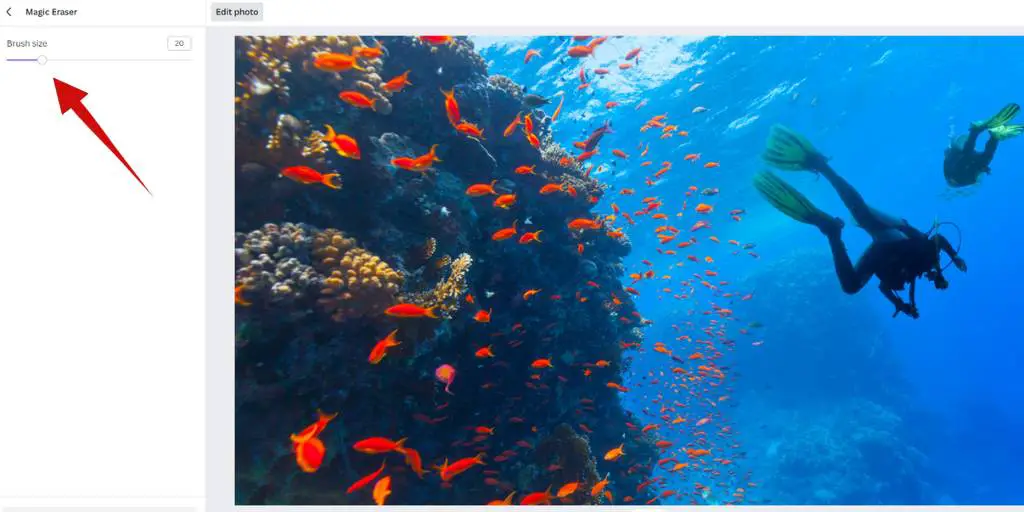
Tímto nástrojem označte oblast fotky s nechtěnou osobou nebo předmětem.
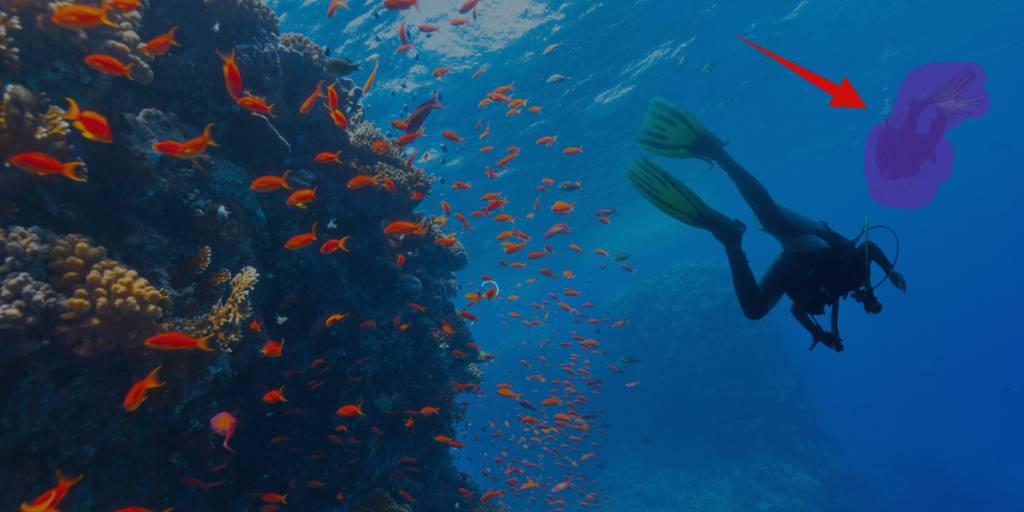
KROK 4: Vygumujte předmět z fotky
Jakmile oblast označíte, Kouzelná guma se pokusí nechtěný prvek z fotky odstranit.
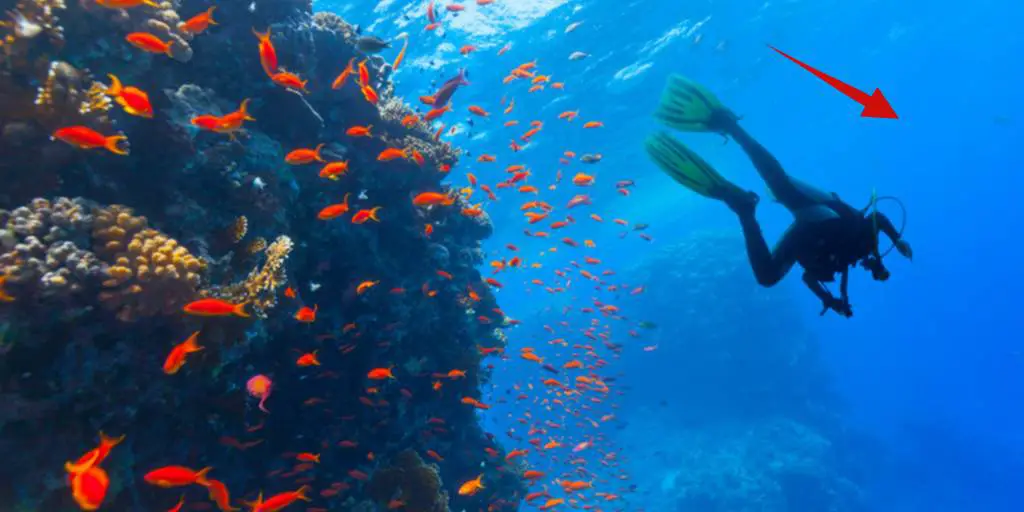
Pokud nejste s výsledkem spokojení, můžete použít tlačítko „Obnovit gumování“ nebo štětec a dosáhnout lepšího výsledku.
KROK 5: Uložte fotku
Až budete s výsledkem spokojení, je čas upravený obrázek exportovat. Stačí kliknout na tlačítko „Stáhnout“ a zvolit požadovaný formát a velikost souboru. Pak obrázek stáhněte do zařízení a je hotovo!
A je to!
Pár jednoduchými kroky odstraníte z fotek nechtěné lidi nebo předměty pomocí nástroje Kouzelná guma v Canvě.
A jak jsem slíbil na začátku návodu, je to rychlé a snadné.
To ale není všechno. Canva nabízí řadu dalších editačních nástrojů, se kterými budou vaše fotky vypadat ještě lépe. Můžete upravit jas, kontrast a sytost, přidat filtry, ořezat, změnit velikost a mnohem víc.
Na co tedy čekáte?
Vyzkoušejte Kouzelnou gumu a uvidíte, jak dokáže vaše fotky proměnit.
A pokud ještě nejste členem Canva Pro, nezapomeňte přes odkaz v popisu získat 45denní zkušební verzi zdarma.
BONUS FOR YOU: Get the Digital Product Starter Kit and start building your own online business today.
Here Are Some of My Favorite Tools For Print-on-demand
As a graphic designer and POD seller, I’ve had the opportunity to discover different helpful products and tools that can be time-saving and make the process of creating your designs a bit smoother.
DESIGNS: Kittl (best for t-shirt designs), Vexels (for professional designs), Placeit (for unique product mockups)
GRAPHICS: Creative Fabrica (cheapest marketplace), Envato Elements (more variety)
SELLING DESIGNS: Creative Fabrica (for advanced graphic designers)
Disclosure: Some of the links above may contain affiliate partnerships, meaning, at no additional cost to you, NechEmpire may earn a commission if you click through to make a purchase.