
Jak v Canvě přeškrtnout text? Snadné náhradní řešení
Chtěli jste někdy v Canvě něco přeškrtnout, ale nepřišli jste na to jak? Taky to znám!
Jako uživatel Canvy jsem byl frustrovaný, když jsem zjistil, že tu není žádný nástroj ani font pro přeškrtnutí. S trochou kreativity ale efekt přeškrtnutí v Canvě napodobit můžeme.
V tomto článku vám ukážu jednoduché náhradní řešení, jak přeškrtnout text v Canvě. Přidám i pár tipů, aby vaše designy vynikly.
Proč je přeškrtnutý text užitečný
Nejdřív si řekněme, proč může být přeškrtnutý text v grafickém designu užitečný.
Přeškrtnutím dáváte najevo, že něco už neplatí nebo se to má ignorovat. Hodí se, když:
- Ukazujete opravy, revize nebo úpravy
- Označujete, že je něco vyprodané nebo už není k dispozici
- Škrtáte chyby
- Ukazujete změnu informací
Viditelné přeškrtnutí upoutá pozornost čtenáře a vyjasní význam.
Přeškrtnutí tak může být důležitým nástrojem ve vaší designové výbavě. Podívejme se, jak ho v Canvě napodobit.
Náhradní řešení č. 1: použijte hotový přeškrtnutý text
Protože Canva nemá vestavěnou funkci přeškrtnutí, musíme být kreativní.
Nejsnazším řešením je použít online generátor přeškrtnutého textu.
Funguje to takhle:
- Přejděte na web s generátorem přeškrtnutého textu, jako je Strikethrough Text Generator.
- Napište do formuláře svůj text.
- Zkopírujte přeškrtnutý text, který vygeneruje.
- Vložte text do designu v Canvě.
- Podle potřeby upravte font, barvu a velikost.
A je to! Text se zobrazí přeškrtnutý a nahradí funkci, která v Canvě chybí.
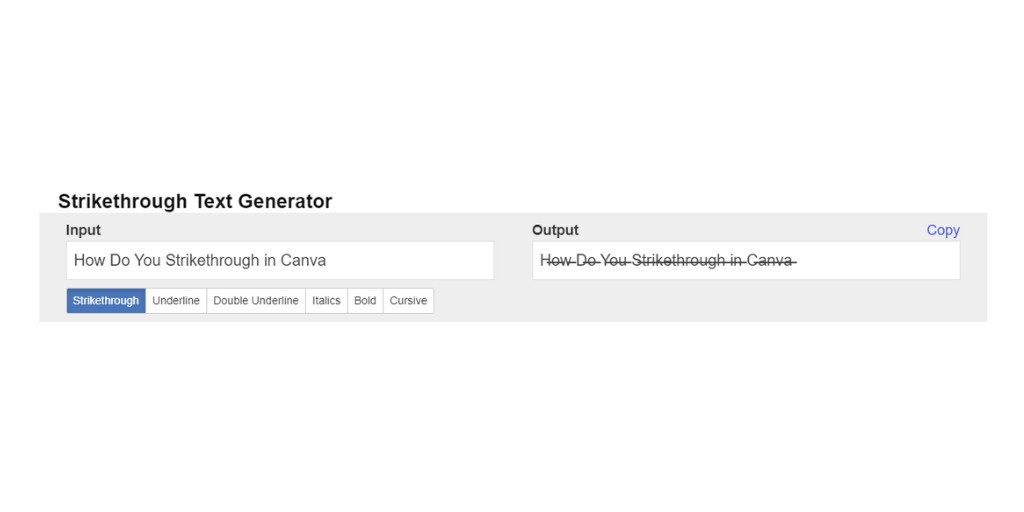
Toto náhradní řešení zabere jen minutu a umožní vám škrtat text v designech v Canvě.
Náhradní řešení č. 2: veďte přes text čáru
Další metodou je ručně vést přes text čáru pomocí prvku čáry:
- Napište text v Canvě jako obvykle.
- Přejděte na panel Prvky a najděte sekci Čáry.
- Přetáhněte na text plnou nebo přerušovanou čáru.
- Upravte velikost a úhel čáry, aby text přeškrtla.
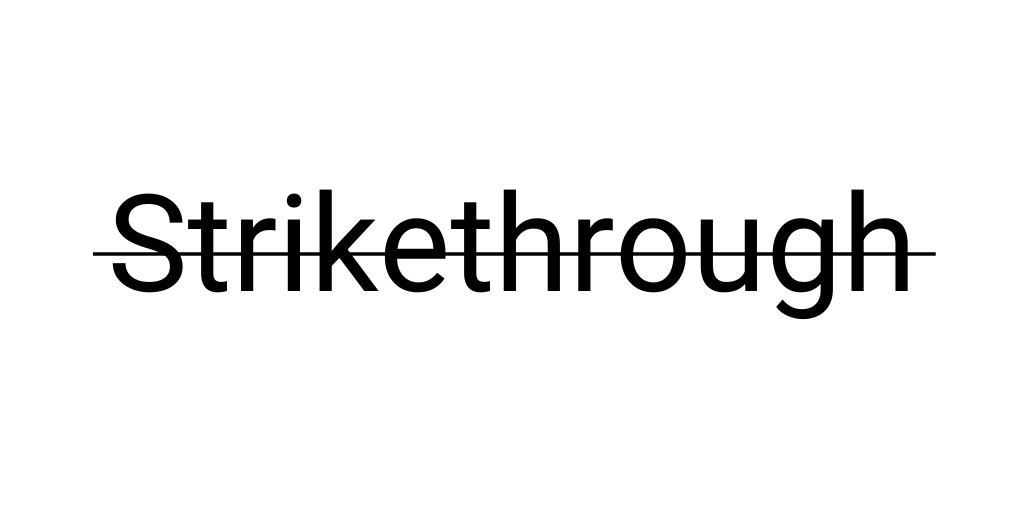
Zabere to sice o pár kroků víc než metoda s generátorem textu, ale dává vám víc možností úprav. Můžete ovládat barvu, šířku, úhel a styl čáry.
Tipy pro přeškrtnutí v Canvě
Teď, když víte, jak v Canvě přeškrtnout text, projděme si pár tipů, jak ho používat efektivně:
- Používejte ho střídmě. Nepřehánějte to s přeškrtnutým textem. Používejte ho výběrově pro maximální dopad.
- Dbejte na proporce. Tloušťka čáry by měla odpovídat velikosti písma. Tenká čára se u velkého textu může ztratit.
- Zkoušejte různé úhly. Šikmé přeškrtnutí může být poutavější než vodorovné.
- Použijte barvu. Barevné čáry vyniknou víc než černé. Barvu sladte s fontem nebo s ním naopak kontrastujte.
- Přidejte důraz. Přeškrtnutý text ještě zdůrazněte tučným písmem nebo kurzívou.
- Využijte vrstvy. Pro větší kontrolu dejte čáru a text do samostatných vrstev.
Se správnými technikami můžete napodobené přeškrtnutí ve svých designech v Canvě použít s velkým efektem.
Kreativní využití přeškrtnutí v Canvě
A teď se podívejme na pár kreativních způsobů, jak přeškrtnutí využít v projektech v Canvě:
Ukažte změny cen
Přeškrtněte staré ceny a napište nové, abyste zvýraznili výprodej nebo slevu. Přeškrtnutí pomůže lidem změnu okamžitě pochopit.
Označte vyprodané produkty
Přeškrtněte vyprodané produkty na menu, cedulích obchodů, plakátech a další propagaci. Viditelné označení, že už nejsou, zabrání zmatkům.
Sdílejte novinky a opravy
Sdílejte nejnovější informace tím, že přeškrtnete staré údaje a napíšete nové. Ukažte lidem na první pohled, co se změnilo.
Vytvářejte seznamy úkolů
Škrtejte splněné úkoly na stylových seznamech úkolů a kontrolních seznamech. Přeškrtnutí je uspokojivým viditelným důkazem vašeho pokroku.
Ukažte historii úprav
V dokumentech a zprávách používejte přeškrtnutí k zobrazení úprav a udržování přehledné historie verzí.
S kreativním myšlením jsou možnosti nekonečné!
S výše uvedeným řešením můžete začít přeškrtnutí používat a vytvářet podobnou grafiku ve vlastních projektech v Canvě.
Časté otázky
Tady jsou odpovědi na časté otázky o přeškrtnutí v Canvě:
Má Canva vestavěný nástroj pro přeškrtnutí?
Bohužel ne, Canva nemá vestavěnou funkci přeškrtnutého textu. Nejsnazší způsob, jak ho napodobit, je náhradní řešení s generátorem textu.
Dá se v Canvě přeškrtávat na mobilu?
Ano, stejné řešení funguje i v mobilní aplikaci Canva. Text vygenerujte na počítači, zkopírujte ho a vložte do designů v mobilní Canvě.
Funguje generátor přeškrtnutí s různými fonty?
Hotový přeškrtnutý text převezme font, který v Canvě používáte. Font, velikost, barvu atd. můžete upravit.
Dají se v Canvě vytvořit šikmé nebo vlnité čáry přeškrtnutí?
Generátor textu vytvoří jen rovné vodorovné přeškrtnutí. V Canvě ale můžete čáru otočit, deformovat nebo jinak transformovat a vytvořit šikmý či vlnitý efekt.
Přidá Canva v budoucnu vlastní nástroj pro přeškrtnutí?
Není to potvrzené, ale snad ano! Spousta uživatelů o tuto funkci žádala. Do té doby poslouží výše uvedené řešení.
BONUS FOR YOU: Get the Digital Product Starter Kit and start building your own online business today.
Here Are Some of My Favorite Tools For Print-on-demand
As a graphic designer and POD seller, I’ve had the opportunity to discover different helpful products and tools that can be time-saving and make the process of creating your designs a bit smoother.
DESIGNS: Kittl (best for t-shirt designs), Vexels (for professional designs), Placeit (for unique product mockups)
GRAPHICS: Creative Fabrica (cheapest marketplace), Envato Elements (more variety)
SELLING DESIGNS: Creative Fabrica (for advanced graphic designers)
Disclosure: Some of the links above may contain affiliate partnerships, meaning, at no additional cost to you, NechEmpire may earn a commission if you click through to make a purchase.