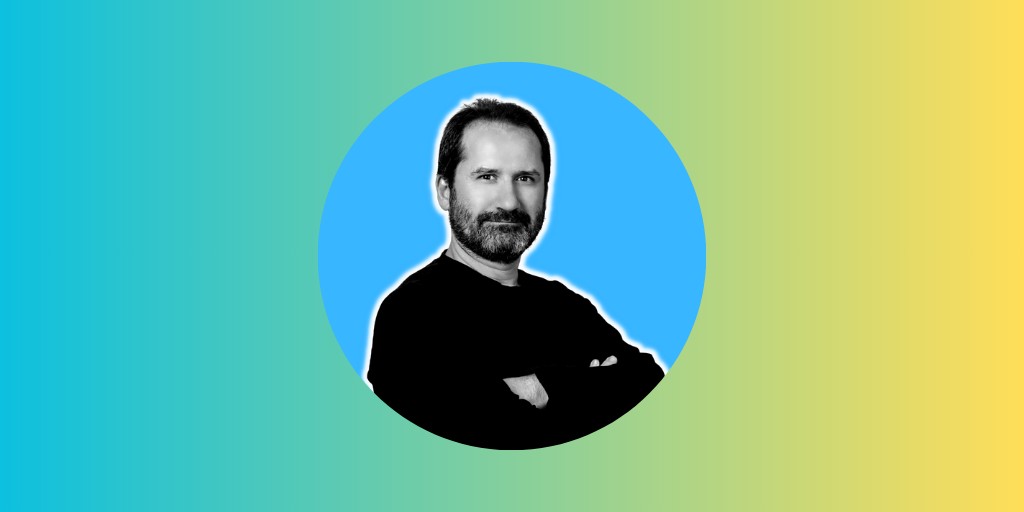
Jak v Canvě vytvořit profilovou fotku pro sociální sítě
Máte někdy pocit, že vaše profilové fotky na sociálních sítích jsou tak trochu nijaké?
Taky to znám.
Jakkoli mám rád dobrou selfie, pořád dokola používat stejné fotky s filtry ze Snapchatu omrzí.
Co kdybych vám ale řekl, že v Canvě můžete vytvořit profilovou fotku za pár minut?
Ano, s Canvou teď snadno vytvořím jedinečné, profesionálně vypadající profilové fotky pro všechny své účty na sociálních sítích.
A víte co?
Vy to zvládnete taky! V tomto příspěvku vás krok za krokem provedu svým postupem tvorby úžasných profilových fotek pro sociální sítě v Canvě.
Proč na dobré profilové fotce záleží
Profilová fotka je často úplně první věc, které si na vašich účtech na sociálních sítích někdo všimne. Pomáhá utvořit zásadní první dojem dřív, než si někdo přečte jediné slovo z vašich příspěvků.
Rozhodně tedy chcete promyslet, jaký obrázek uvidí potenciální sledující, přátelé nebo zaměstnavatelé, když navštíví vaši stránku.
Díky dobré profilové fotce působíte upraveněji a profesionálněji. Ukazuje, že vám záleží na tom, jaký dojem online děláte.
Špatná, nudná nebo divná profilovka ale může působit lenivě nebo neprofesionálně. A to může znamenat promarněné kontakty a příležitosti.
Tak to napravme, ne?
Vytvoření profilové fotky v Canvě
Teď, když víte, proč je důležité mít na sociálních sítích výjimečnou profilovou fotku, pojďme ji vytvořit.
Poznámka: Pokud se rádi díváte na video návody, podívejte se na video níže.
Krok 1: vyberte správnou fotku
Prvním krokem je najít vhodnou fotku.
Tady je pár tipů:
- Použijte ostrý, dobře nasvícený detail obličeje. Nevybírejte malinkou fotku, na které vás nikdo neuvidí.
- Dívejte se do objektivu a přirozeně se usmívejte. Chcete působit vřele a přístupně.
- Oblékněte si hezké oblečení, nalíčte se jen lehce a dbejte na upravené vlasy.
- Pořiďte několik variant: samostatně, s pohledem do objektivu nebo mírně z profilu. Chcete mít z čeho vybírat.
- Použijte kvalitní fotoaparát, ne mizernou fotku z mobilu. Čím lepší je původní fotka, tím lepší bude upravený obrázek.
Jakmile máte pár dobrých fotek, je čas zamířit do Canvy a proměnit je v úžasné profilové fotky!
Krok 2: otevřete Canvu a založte nový design
Přejděte na web Canvy a pokud ještě nemáte účet, zaregistrujte se zdarma.
Pak klikněte na tlačítko „Vytvořit design“ a založte nový projekt.

V okně, které se objeví, vyhledejte „Příspěvek na Instagram (čtvercový)“ a vyberte prázdnou šablonu. Taková šablona 1080 × 1080 px má velikost vhodnou pro různé platformy, jako je Facebook, Twitter, YouTube nebo LinkedIn.
Plátno se tak automaticky nastaví na správné rozměry a nemusíte nic hádat.
Krok 3: nahrajte fotku
V levém panelu klikněte na kartu „Nahrané soubory“.
Pak klikněte na „Nahrát soubory“ a vyberte požadovanou fotku ze souborů v počítači.
Obrázek teď najdete na kartě Nahrané soubory a můžete ho přidat na plátno.
Krok 4: změňte pozadí a vložte fotku
V dalším kroku nastavte barvu pozadí. V tomto příkladu jsem z palety zvolil odstín modré.
Teď přetáhněte fotku na plátno.
Myší jí změňte velikost a umístěte ji doprostřed plátna.
Krok 5: odstraňte pozadí a vylepšete fotku
A teď ta zábavná část, kdy začneme fotku vylepšovat!
Kliknutím na obrázek otevřete v postranním panelu nástroje pro úpravu fotek.
Nejdřív přejděte na „Efekty“ a klikněte na „Odstraňovač pozadí“. Pozadí se okamžitě smaže a zůstanete jen vy.


Pak přejděte na „Upravit“, do sekce „Stíny“ a přidejte efekt „Záře“. Pohrajte si s posuvníky, dokud kolem sebe nebudete mít příjemný jemný bílý obrys.
Pak znovu přejděte na „Upravit“ a trochu zvyšte „Sytost“ a „Kontrast“ pro živější, výraznější vzhled.

Dolaďujte, dokud nedosáhnete požadovaného vzhledu. Krása Canvy je v tom, že kroky můžete podle potřeby vracet a opakovat.
Krok 6: přidejte text nebo grafiku (volitelné)
Pokud chcete design posunout o úroveň výš, můžete přidat text nebo grafiku navíc.
Pár nápadů:
- Vaše jméno nebo uživatelské jméno
- Inspirativní citát
- URL vašeho webu
- Ikony související s vaší značkou nebo zájmy
Pro text použijte knihovnu fontů v Canvě. Držte se jednoduchých, čistých fontů, aby byly čitelné i v malé velikosti.
Pro grafiku prohledejte obrovskou knihovnu ilustrací, emoji, ikon a samolepek v Canvě. Oblíbené přetáhněte na plátno a upravte jim velikost.
Zkoušejte různé vzhledy, dokud nenajdete něco, co opravdu odpovídá vám.
Krok 7: stáhněte fotku
Až budete mít design dokonalý, klikněte na tlačítko „Stáhnout“.
Zvolte stažení jako JPG nebo PNG v nejvyšším rozlišení.
Teď máte poutavou, profesionální profilovou fotku, kterou můžete nahrát na všechny své účty!
Nejlepší tipy na profilovou fotku v Canvě
Tady je pár tipů navíc pro profilové fotky na sociální sítě v Canvě:
- Používejte stejnou fotku na všech platformách kvůli jednotnosti. Šablonu ale upravte na správnou velikost.
- Ukažte jasně svůj obličej. Žádné malinké portréty nebo fotky z dálky.
- Dívejte se do objektivu a usmívejte se. Chcete působit přátelsky a přístupně.
- Noste lichotivé oblečení a dbejte, aby vlasy a make-up vypadaly skvěle.
- Používejte jen jednoduché filtry a úpravy, které vás zvýrazní. Nepřehánějte to.
- Používejte výrazné doplňkové barvy v pozadí a grafice, které kolem fotky vyniknou.
- Grafiku přidávejte střídmě. Nechcete, aby profilovka působila přeplácaně.
- Pokud chcete text, použijte čistý, krátký a snadno čitelný.
Pochlubte se novou profilovou fotkou!
Doufám, že vám tyto kroky pomohou navrhnout úžasnou profilovou fotku pro vaše účty na sociálních sítích, která bude odpovídat vaší značce.
Na Canvě mimo jiné miluji, jak rychlý a snadný celý proces je. Za méně než 15 minut můžete mít elegantní profilovou fotku připravenou k nahrání.
Na co tedy čekáte? Vyčnívejte z davu s vlastní jedinečnou profilovou fotkou v profesionální kvalitě, kterou si ještě dnes vytvoříte v Canvě.
BONUS FOR YOU: Get the Digital Product Starter Kit and start building your own online business today.
Here Are Some of My Favorite Tools For Print-on-demand
As a graphic designer and POD seller, I’ve had the opportunity to discover different helpful products and tools that can be time-saving and make the process of creating your designs a bit smoother.
DESIGNS: Kittl (best for t-shirt designs), Vexels (for professional designs), Placeit (for unique product mockups)
GRAPHICS: Creative Fabrica (cheapest marketplace), Envato Elements (more variety)
SELLING DESIGNS: Creative Fabrica (for advanced graphic designers)
Disclosure: Some of the links above may contain affiliate partnerships, meaning, at no additional cost to you, NechEmpire may earn a commission if you click through to make a purchase.