Jak ve Photoshopu vytvořit tečkovaný rastrový efekt (halftone)
Chtěli jste někdy dát svým fotkám umělecký, vintage vzhled?
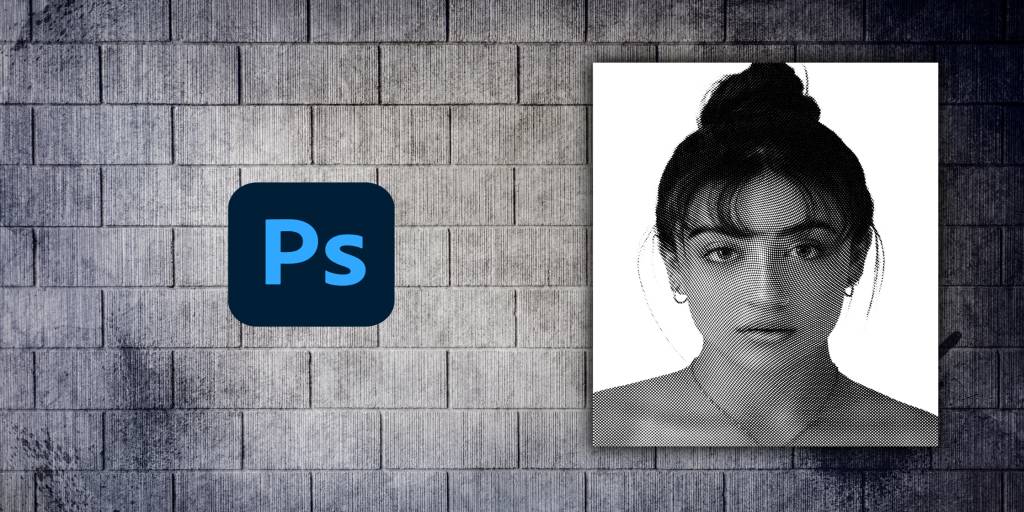
Ukážu vám, jak ve Photoshopu snadno vytvořit tečkovaný rastrový efekt (halftone).
Vaše obrázky budou vypadat, jako by přišly přímo z umělecké avantgardní galerie!
Technika tečkovaného rastru se odedávna používá k reprodukci obrázků v tisku. Pomocí malých teček v mřížce vytváří přechody a iluzi plynulých tónů.
Tímto retro efektem můžete proměnit jakoukoli fotku ve výrazný umělecký design.
Tečkovaný rastrový efekt ve Photoshopu
V tomto návodu pro začátečníky ve Photoshopu vás krok za krokem provedu tím, jak na fotky přidat rastrový vzorek.
Nepotřebujete žádné složité nástroje ani designérské dovednosti!
Stačí postupovat podle těchto jednoduchých pokynů a vaše obrázky dostanou skvělý retro styl.
Krok 1: otevřete obrázek ve Photoshopu
Nejdřív ve Photoshopu otevřete fotku nebo design, který chcete upravit. Může to být jakýkoli obrázek, kterému chcete dát retro rastrový vzhled.
Krok 2: převeďte na černobílou
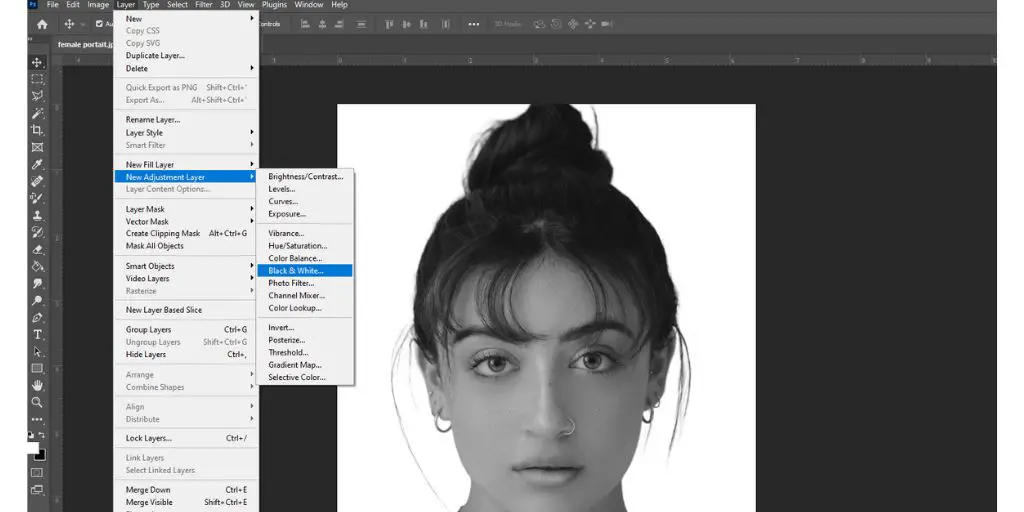
Protože rastrová grafika používá jen černou a bílou, musíme z obrázku odstranit barvu. Přejděte na Vrstva > Nová vrstva úprav > Černobílá. Fotka se automaticky převede na černobílou.
Krok 3: přidejte vrstvu s 50% šedou
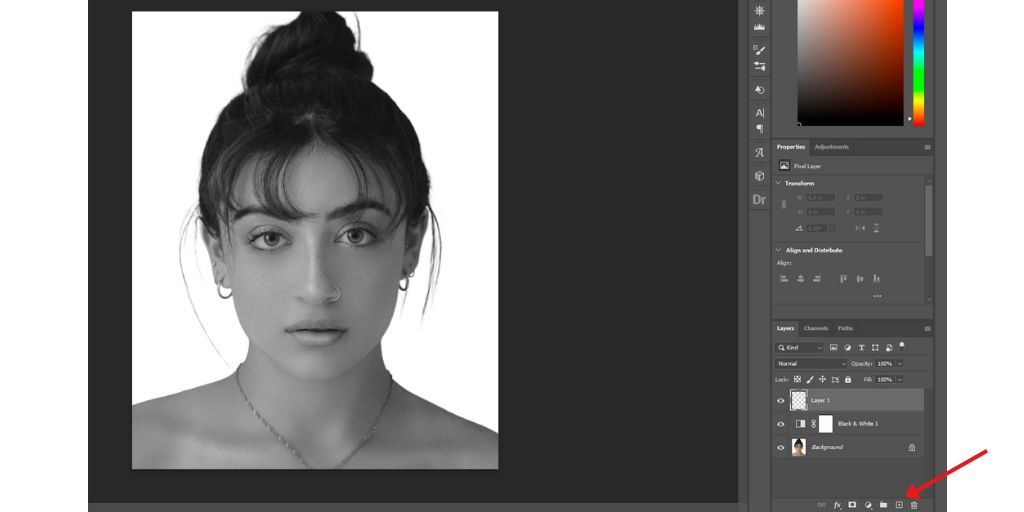
Dále potřebujeme vrstvu, na kterou použijeme rastrový vzorek. Kliknutím na ikonu Nová vrstva přidejte nad obrázek prázdnou vrstvu.
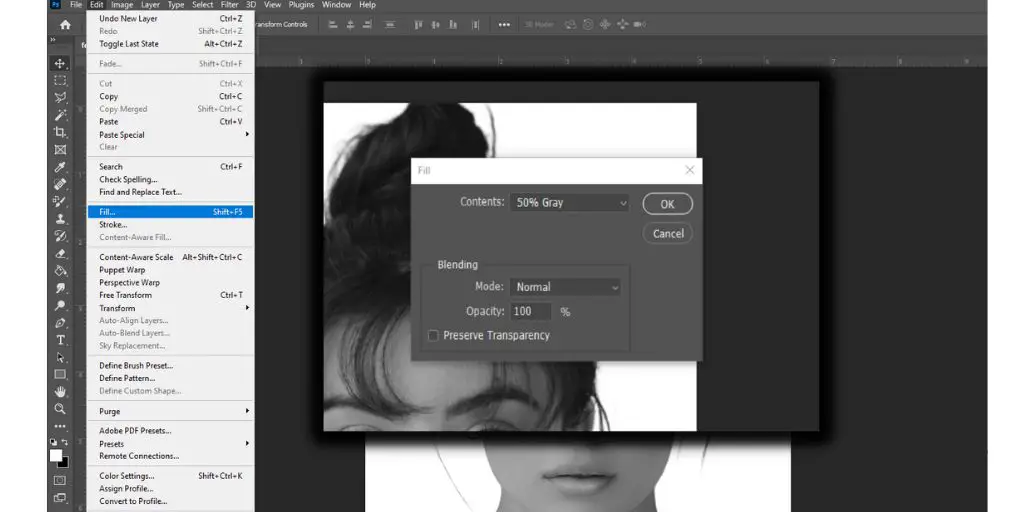
Pak přejděte na Úpravy > Vyplnit a nastavte Obsah na 50% šedá. Nová vrstva se vyplní plnou středně šedou barvou.
Krok 4: převeďte šedou vrstvu na inteligentní objekt
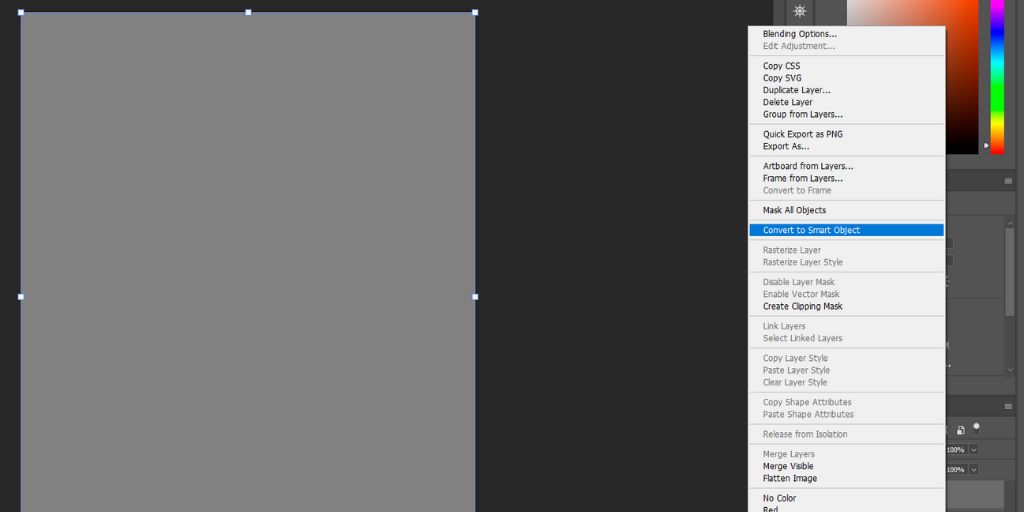
Aby úpravy zůstaly flexibilní, převedeme tuto šedou vrstvu na inteligentní objekt. Klikněte na vrstvu pravým tlačítkem a vyberte Převést na inteligentní objekt. Díky tomu se můžete později vrátit a úpravy doladit.
Krok 5: použijte rastrový filtr
A teď ta zábavná část! Přejděte na Filtr > Galerie filtrů > Skica > Polotónový vzorek. Tady můžete vzorek teček upravit.
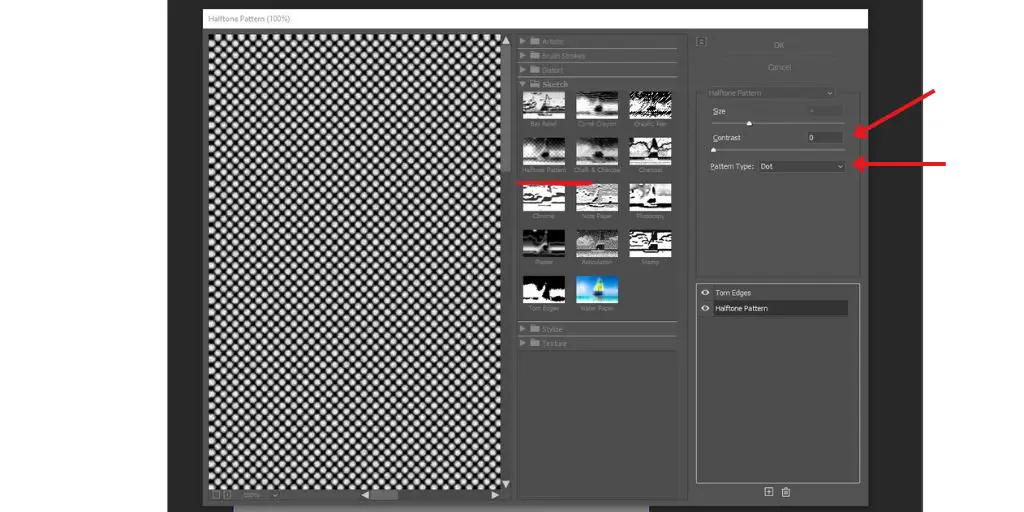
Upravte Velikost, Kontrast a Typ vzorku podle svého. Začněte s tečkami 4–6 px a kontrastem 0 %.
Krok 6: přidejte texturu ve stylu grunge
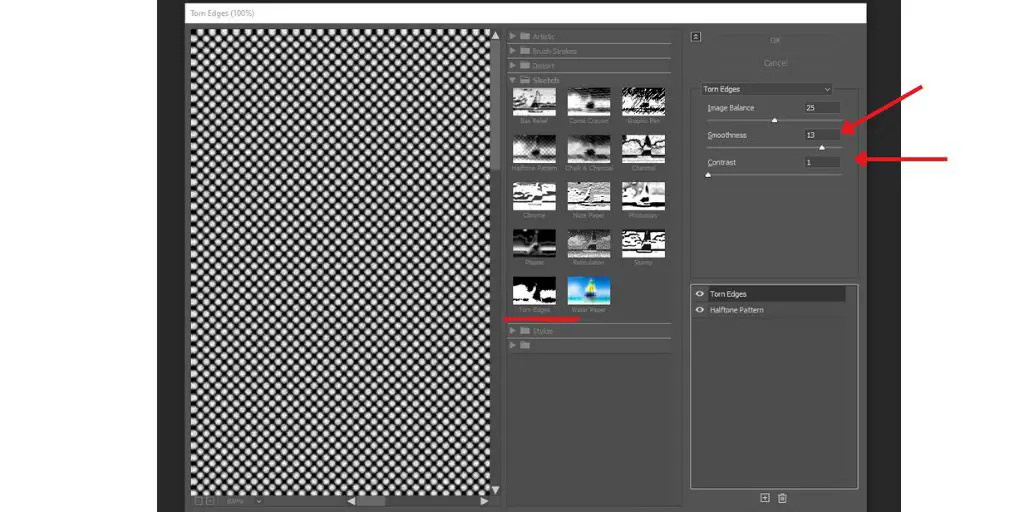
Pro hrubou texturu ve stylu grunge znovu klikněte na Nová vrstva a přejděte na Úpravy > Vyplnit > Roztřepené okraje. Hladkost nastavte zhruba na 13–14 a Kontrast na 0–1. Tím přidáte výrazný, opotřebovaný vzhled.
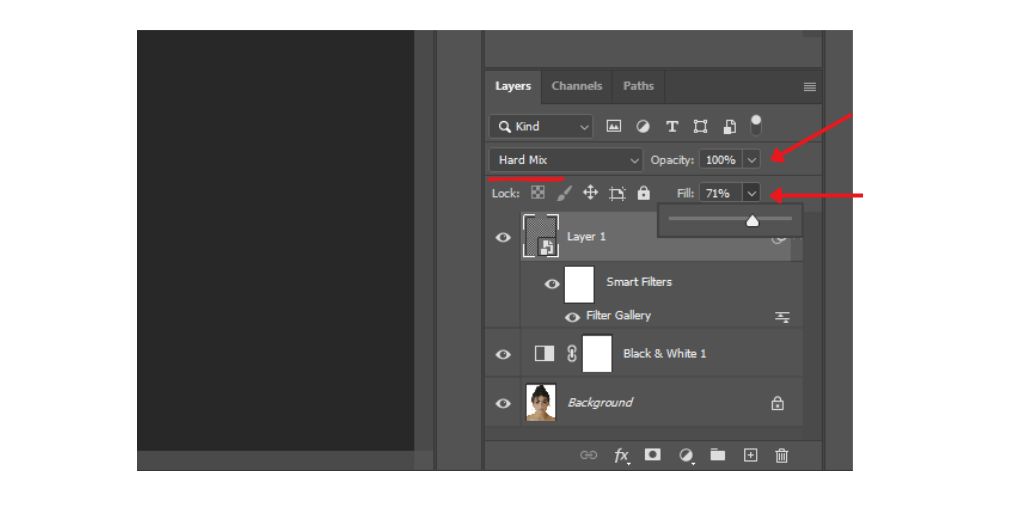
Krok 7: nastavte režim prolnutí na Tvrdé míchání
Změňte režim prolnutí rastrové vrstvy na Tvrdé míchání, aby vzorek prosvítal. Snižte Krytí a Výplň, aby byla vidět víc textura.
Krok 8: přidejte zkroucení
Nakonec použijte efekt víru, který tečky zkroutí. Na rastrové vrstvě přejděte na Filtr > Zdeformovat > Zkroucení.
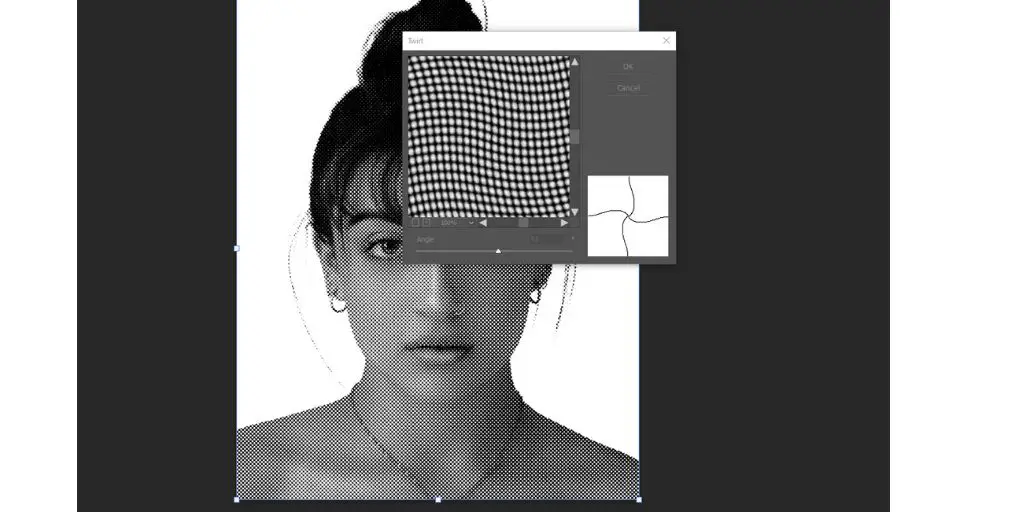
Upravte Úhel a Poloměr, abyste vzorek zatočili a ohnuli.
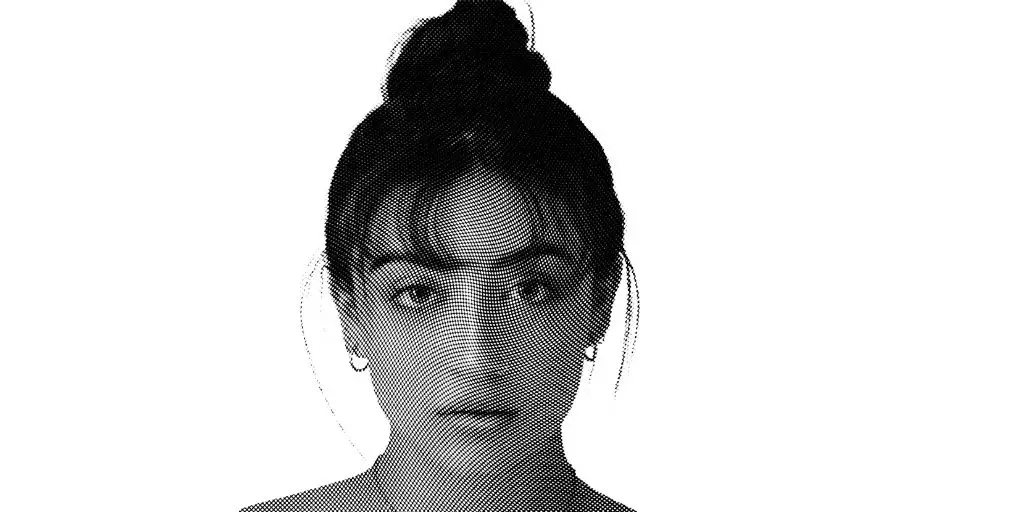
A je to!
Pár snadnými kroky proměníte jakýkoli obrázek v rastrové umění s retro vzhledem.
Experimentujte s nastavením a vytvářejte různé styly. Pro výraznější grunge efekt přidejte další filtry.
Bavte se a buďte kreativní!
Časté otázky
Které obrázky se pro rastrový efekt hodí nejlépe?
Rastrový vzhled skvěle funguje na jakýchkoli kontrastních černobílých fotkách, ilustracích nebo designech. Do tečkovaného vzorku se nejlépe převedou obrázky s výraznými liniemi a tvary. Vyhněte se málo kontrastním fotkám s pozvolnými tóny.
Jak můžu vzorek teček upravit?
V nastavení rastrového filtru můžete změnit Velikost teček, Kontrast a Vzorek. Větší tečky s vyšším kontrastem budou výraznější. Pro různé styly zkuste tečky, kruhy, čáry nebo cikcak.
Efekt vypadá příliš hrubě. Jak ho zjemnit?
Pokud je textura roztřepených okrajů příliš silná, snižte Hladkost nebo Krytí této vrstvy. Můžete také na rastrovou vrstvu použít lehké Gaussovské rozostření, které tečky zjemní.
Můžu efekt použít jen na část obrázku?
Ano! Přidejte k vrstvám úprav a textury masku vrstvy. Pak na masce malujte černou tam, kde efekt nechcete. Tak můžete rastrový styl použít výběrově.
Jak hotový rastrový design uložím?
Až budete hotovi, obrázek prostě uložte nebo exportujte jako JPG, PNG nebo PDF. Pro tisk se doporučuje obrázek ve vysokém rozlišení 300 PPI. Sdílejte své jedinečné umění!
Doufám, že vám tento návod na rastrový efekt pomohl! Pokud máte další otázky, dejte mi vědět. A teď buďte kreativní a dodejte svým obrázkům ve Photoshopu umělecký retro nádech.
BONUS FOR YOU: Get the Digital Product Starter Kit and start building your own online business today.
Here Are Some of My Favorite Tools For Print-on-demand
As a graphic designer and POD seller, I’ve had the opportunity to discover different helpful products and tools that can be time-saving and make the process of creating your designs a bit smoother.
DESIGNS: Kittl (best for t-shirt designs), Vexels (for professional designs), Placeit (for unique product mockups)
GRAPHICS: Creative Fabrica (cheapest marketplace), Envato Elements (more variety)
SELLING DESIGNS: Creative Fabrica (for advanced graphic designers)
Disclosure: Some of the links above may contain affiliate partnerships, meaning, at no additional cost to you, NechEmpire may earn a commission if you click through to make a purchase.