Jak vytvořit vlastní vodoznak ve Photoshopu
Fotíte skvělé fotky?
Zveřejňujete je online?
Pokud ano, musíte k nim přidat svůj parádní vodoznak!
Vodoznak brání lidem, aby vám kradli vaše díla.
S vlastním vodoznakem z Photoshopu lidé poznají, že fotky pocházejí od vás.
A v tomto návodu vám vysvětlím, jak ve Photoshopu vytvořit vlastní vodoznak, abyste svou práci ochránili.
K čemu je vodoznak?
Udělali jste epickou fotku. Musíte ukázat, že je vaše! Přesně to vodoznak dělá. Také brání náhodným lidem, aby vaši fotku sdíleli, jako by ji pořídili sami.
Když je na fotce váš vodoznak, nemohou předstírat, že ji vyfotili oni.
Jak přidat vlastní vodoznak ve Photoshopu
Ve Photoshopu můžete vytvořit jakýkoli vodoznak chcete!
Přidejte své jméno, název firmy, klidně i kresleného křečka, cokoli!
Kroky jsou snadné. Provedu vás jimi. Jakmile vodoznak máte, můžete ho použít na každou svou fotku.
KROK 1: Spusťte Photoshop a založte nový projekt.
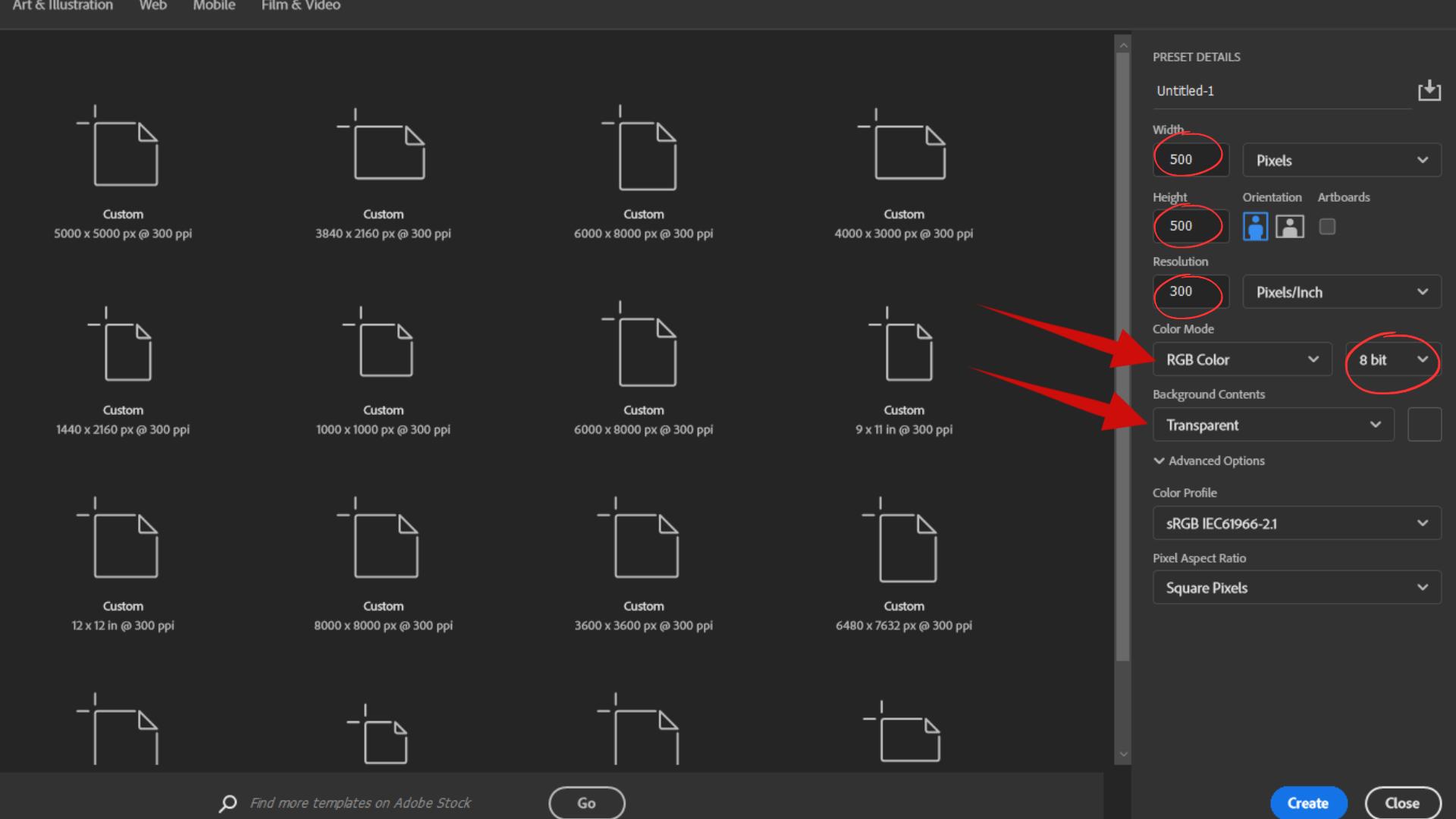
KROK 2: Objeví se okno. Jako šířku a výšku zadejte 500 pixelů. Nastavte rozlišení na 300 pixelů na palec. Zvolte RGB barvy a 8bitů. Nakonec nastavte průhledné pozadí. Klikněte na Vytvořit.
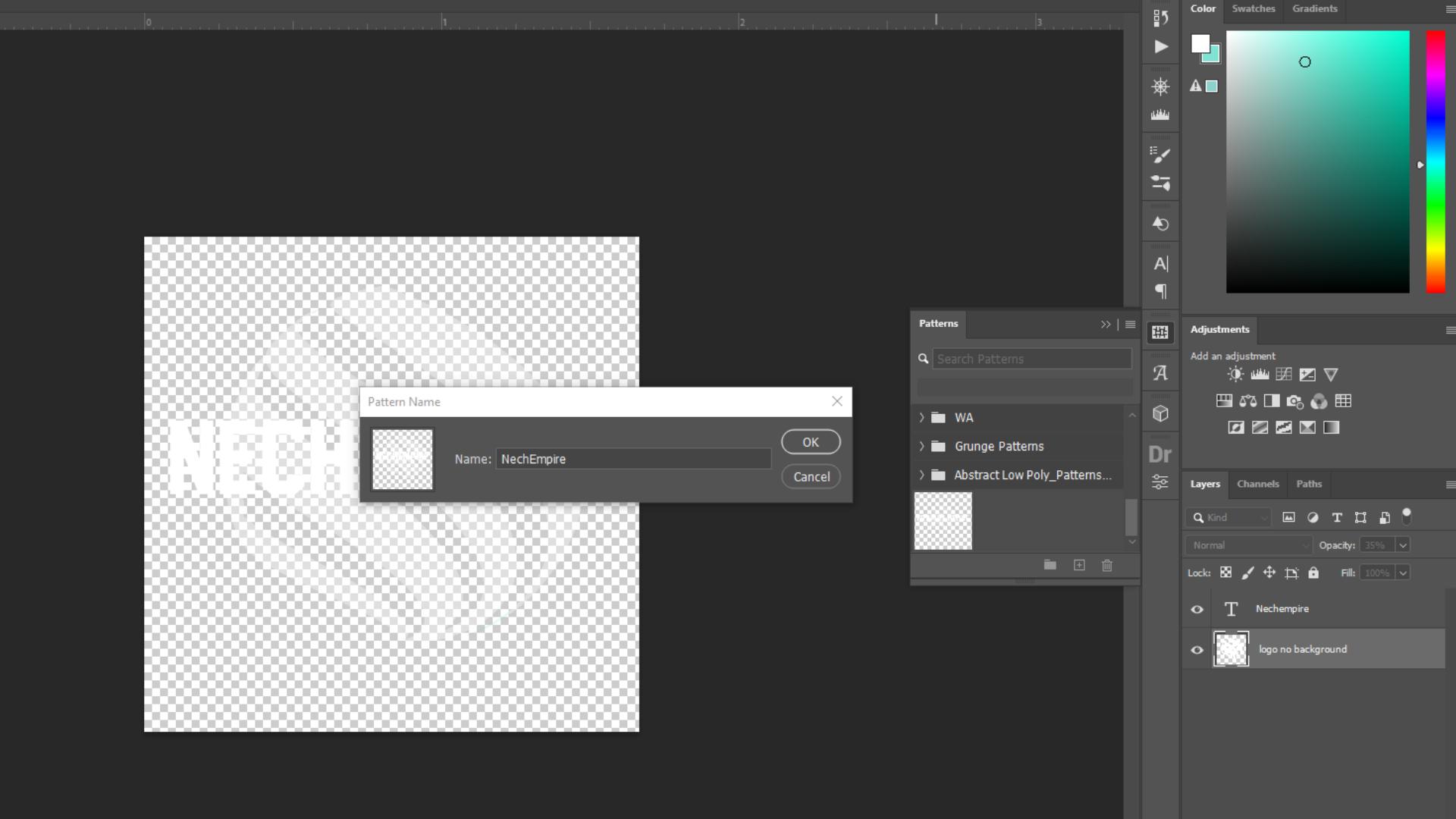
KROK 3: Otevře se prázdná stránka. Čas navrhovat! Klikněte na nástroj Text v panelu nástrojů, vypadá jako T. Klikněte na stránku a napište, co chcete. Já použiji „NechEmpire“. Font nebo velikost můžete změnit potom.
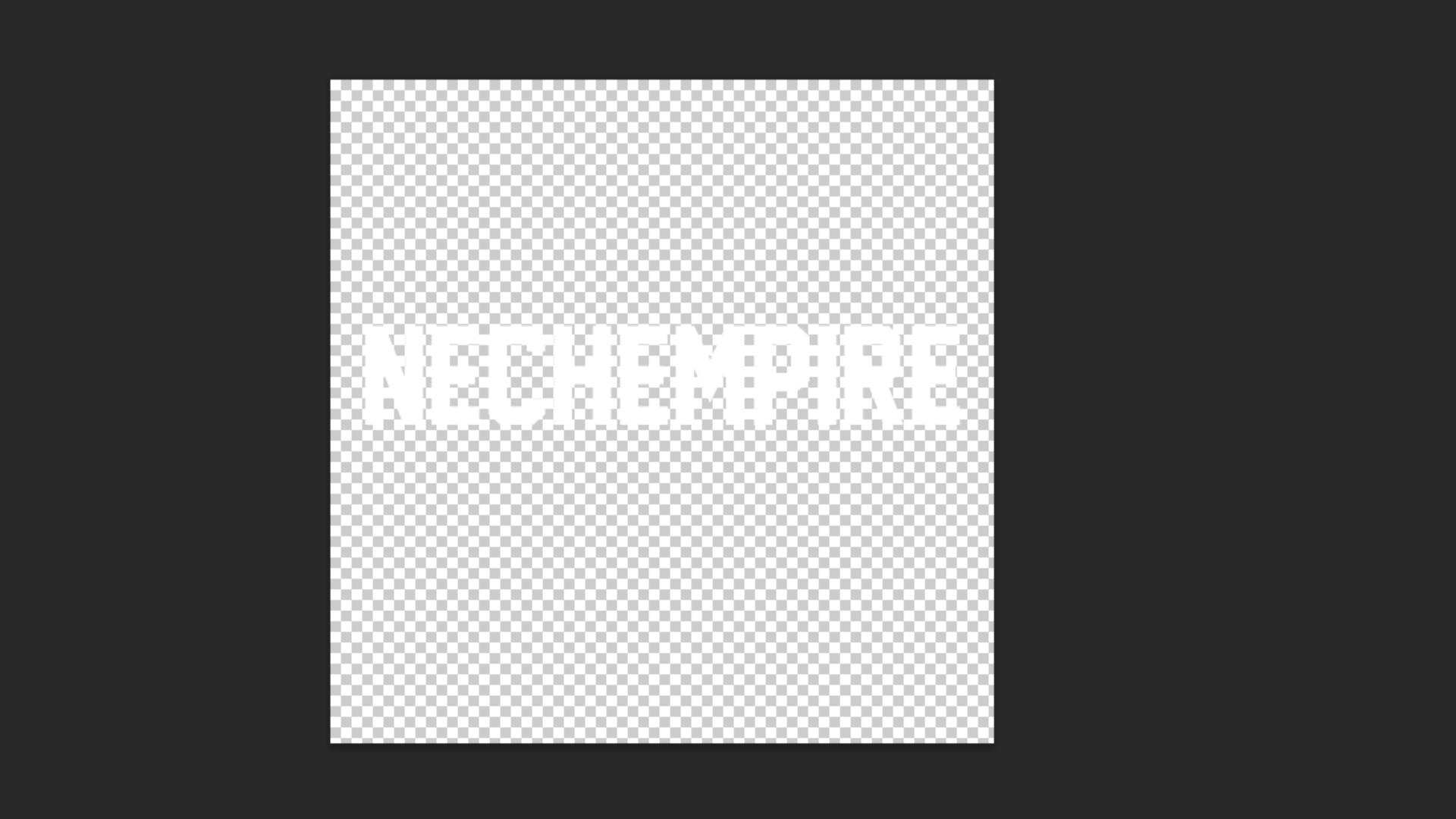
KROK 4: Pro přesun textu klikněte na nástroj Přesunout (vedle nástroje Text). Klikněte na slova a přetáhněte je.
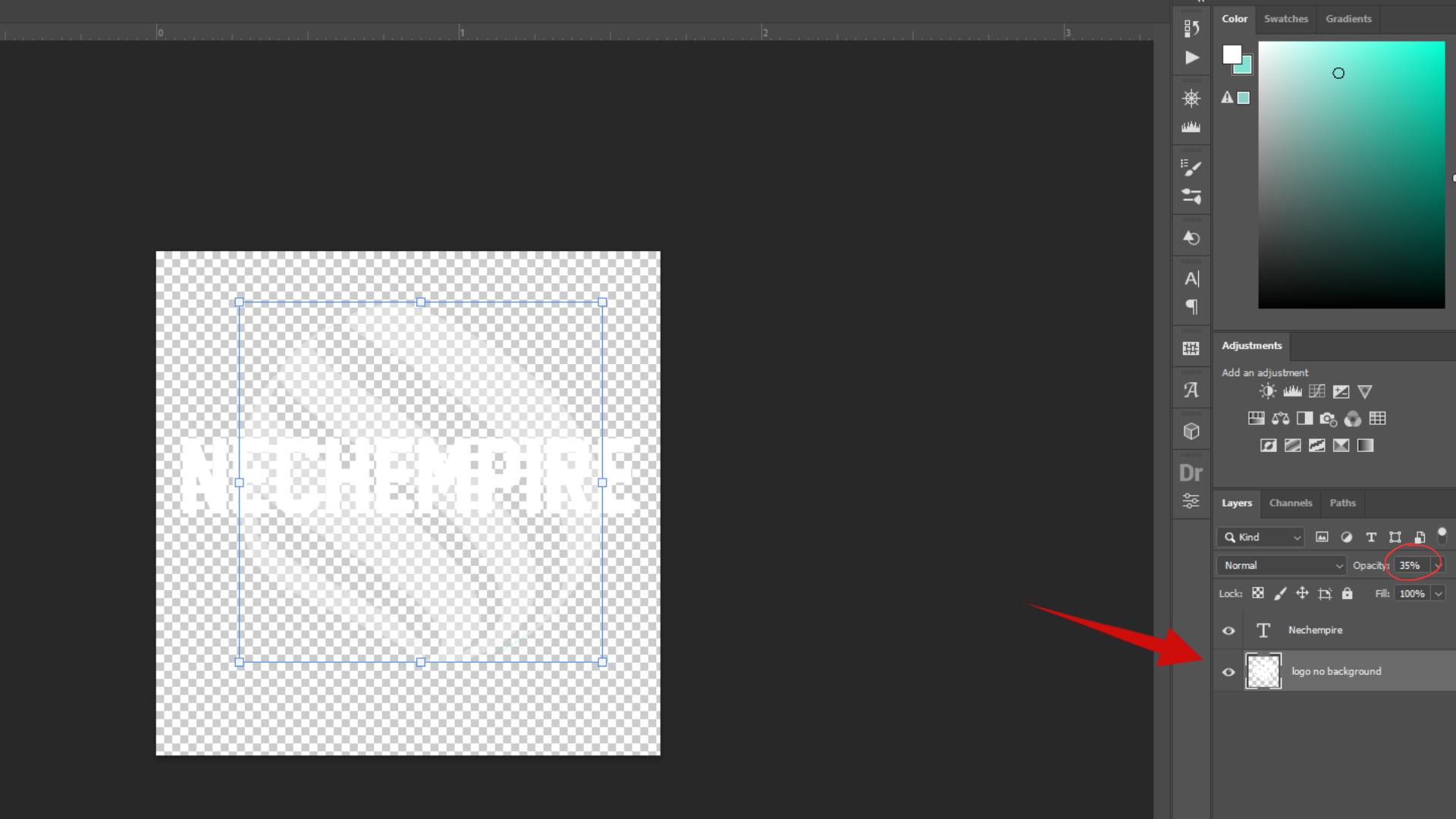
KROK 5: Pokud chcete do vodoznaku přidat logo, stačí soubor přetáhnout přímo na stránku. Nástrojem Přesunout ho můžete libovolně zvětšit, zmenšit nebo posunout.
KROK 6: Logo jsem umístil na stránku a jeho vrstvu pod vrstvu textu. Pak jsem mu snížil krytí na 35 %, aby text lépe vynikl.
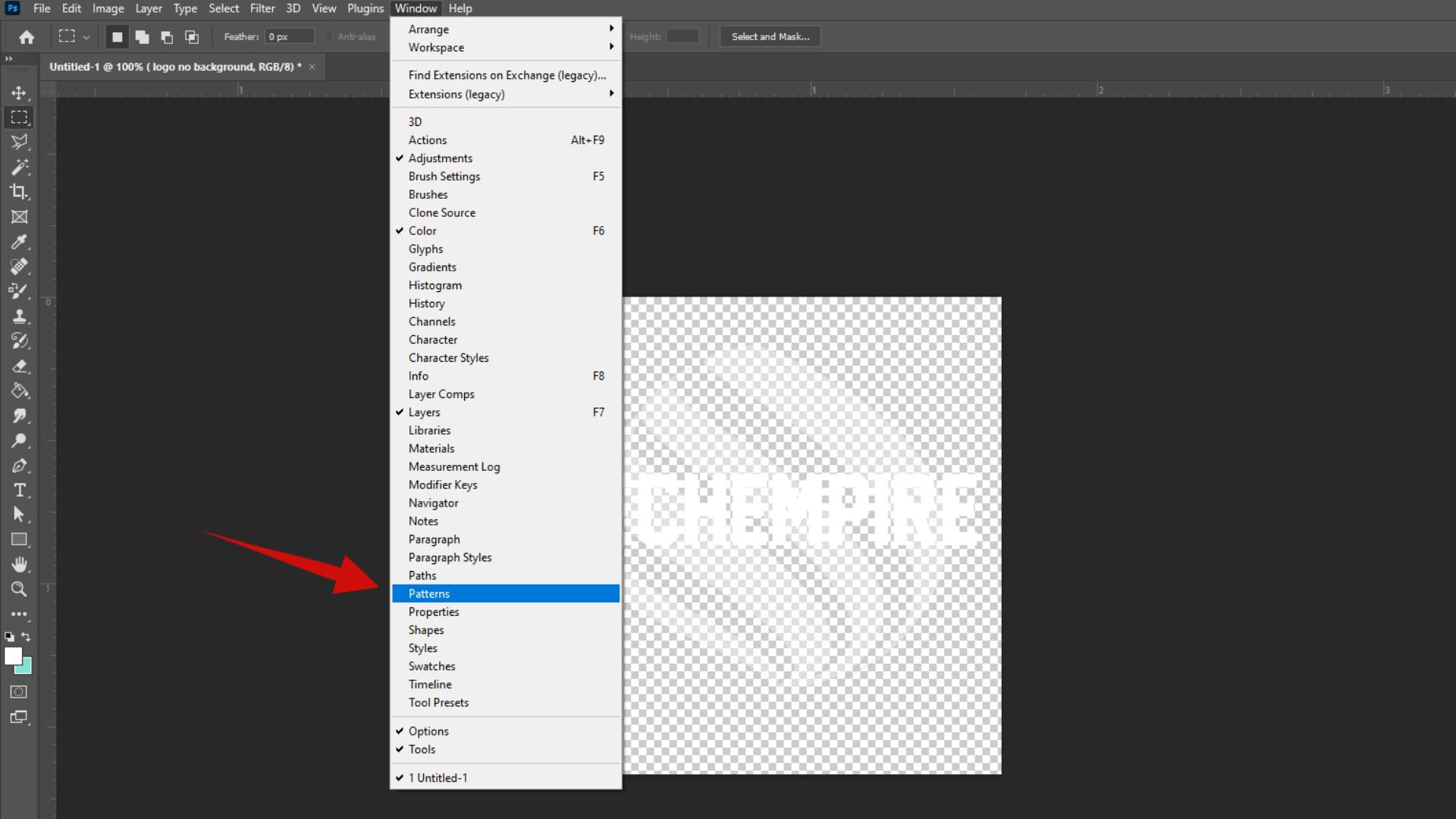
KROK 7: Teď je potřeba převést design na opakovatelný vzorek. To znamená, že se po přidání na fotku bude rovnoměrně opakovat.
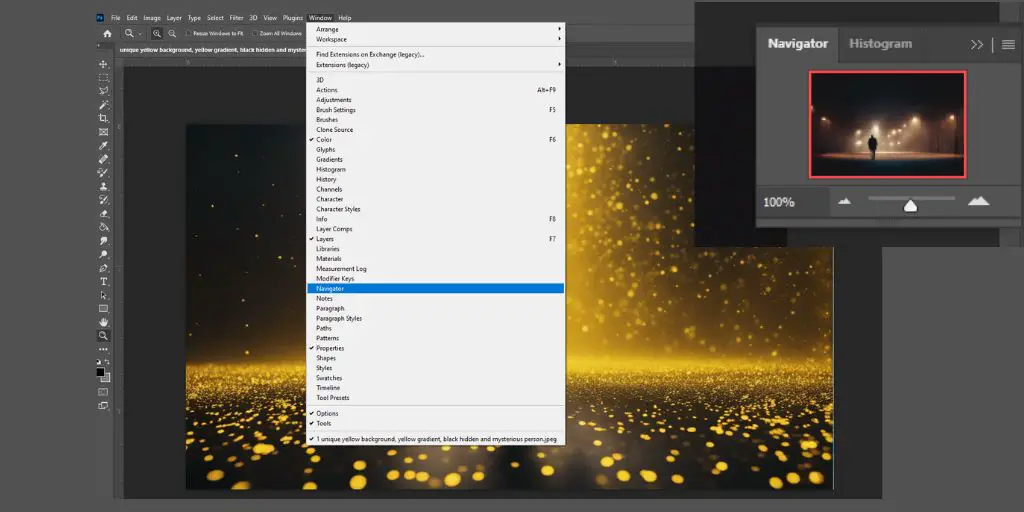
KROK 8: V horní nabídce Okna zvolte v podnabídce Vzorky. Otevře se okno. Kliknutím na ikonu složky uložte design jako nový vzorek. Pojmenujte ho jakkoli a klikněte na „OK“.
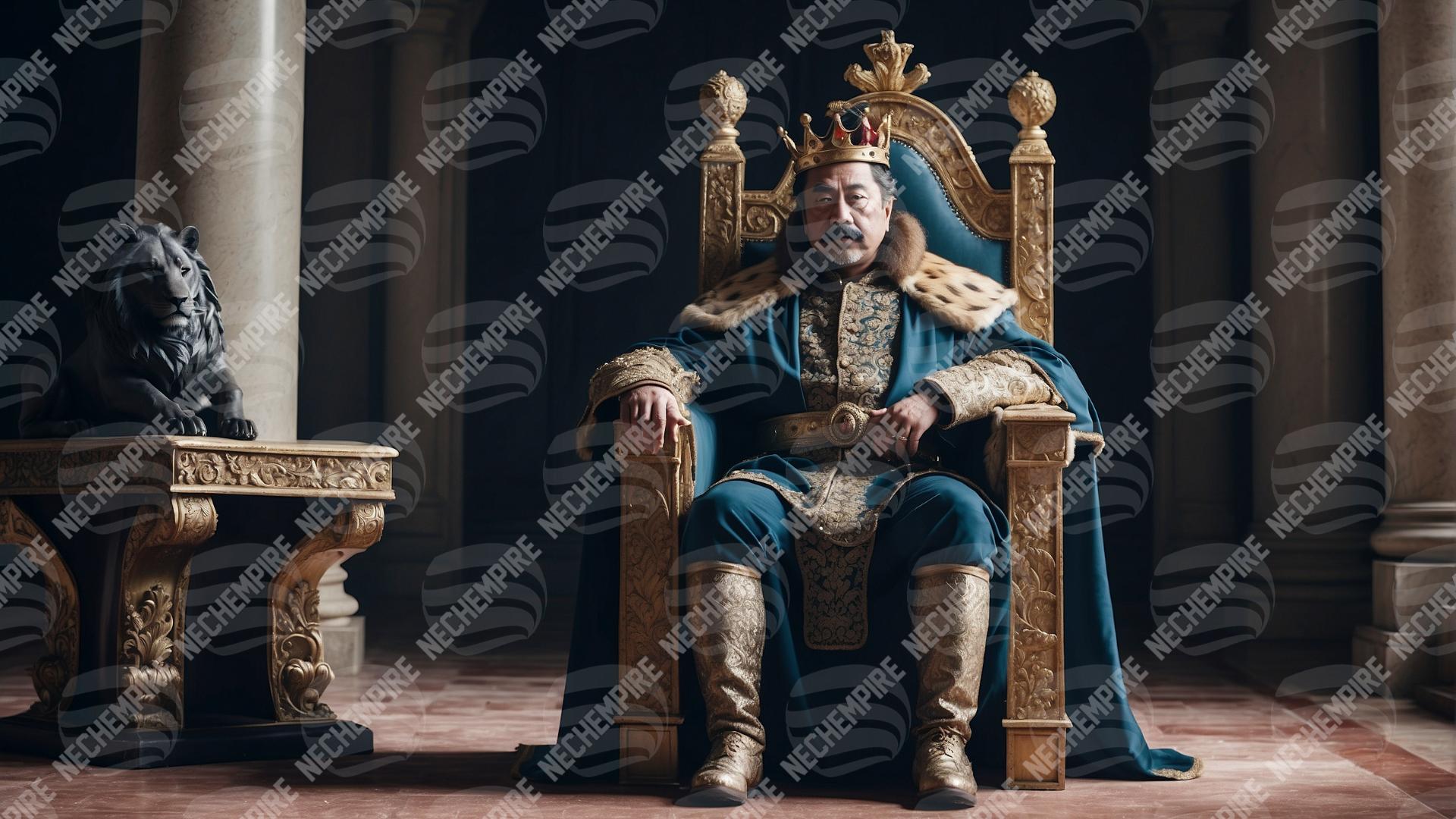
KROK 9: Teď ho můžeme použít! Otevřete fotku a ve spodní části panelu vrstev klikněte na ikonu vrstvy úprav. Ze seznamu vyberte Vzorek.
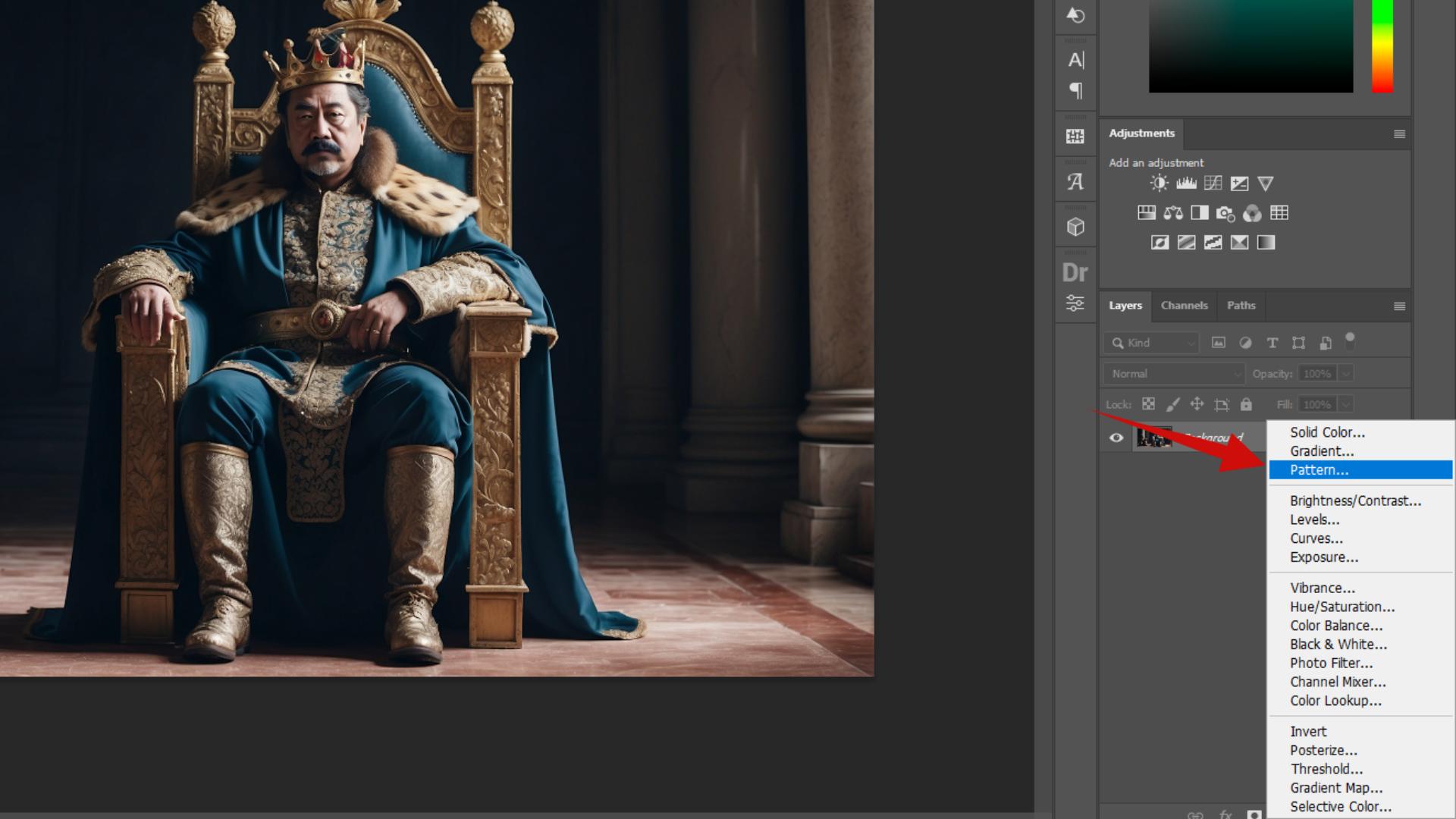
KROK 10: V okně, které se objeví, vyberte z rozbalovací nabídky svůj vodoznak.
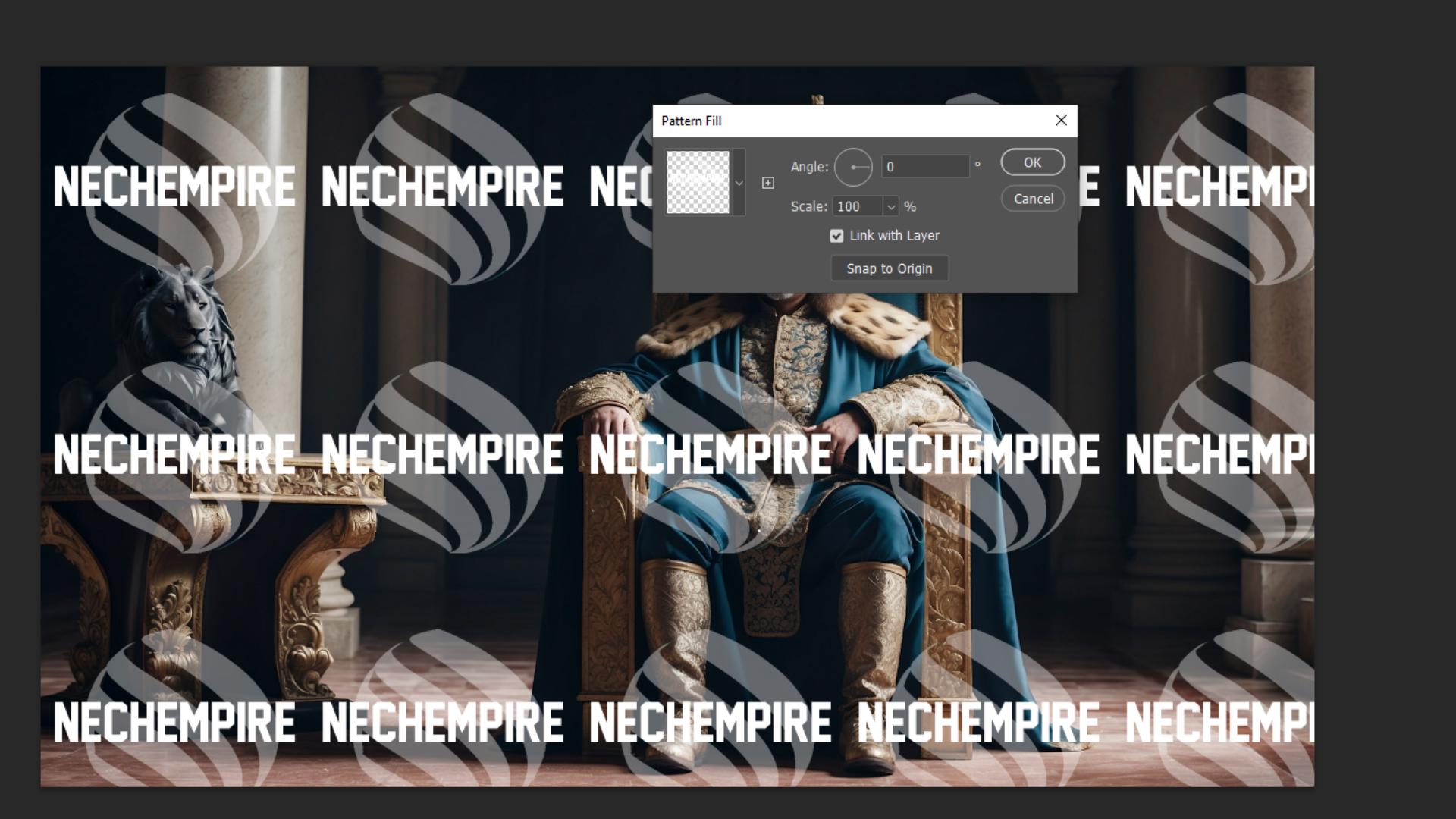
KROK 11: Upravte úhel a velikost vodoznaku.
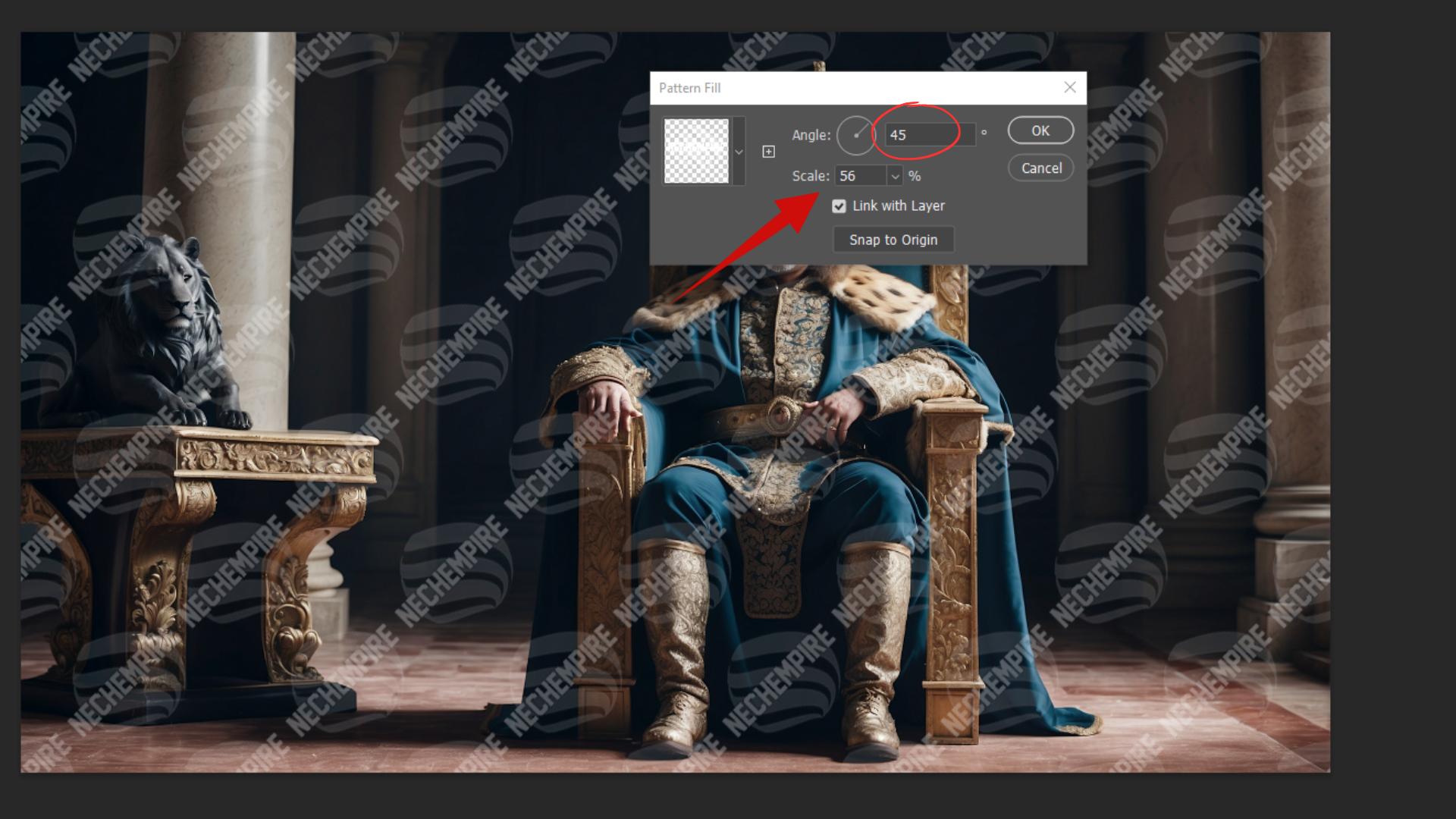
KROK 12: V panelu vrstev snižte krytí, aby byla vidět fotka pod ním.
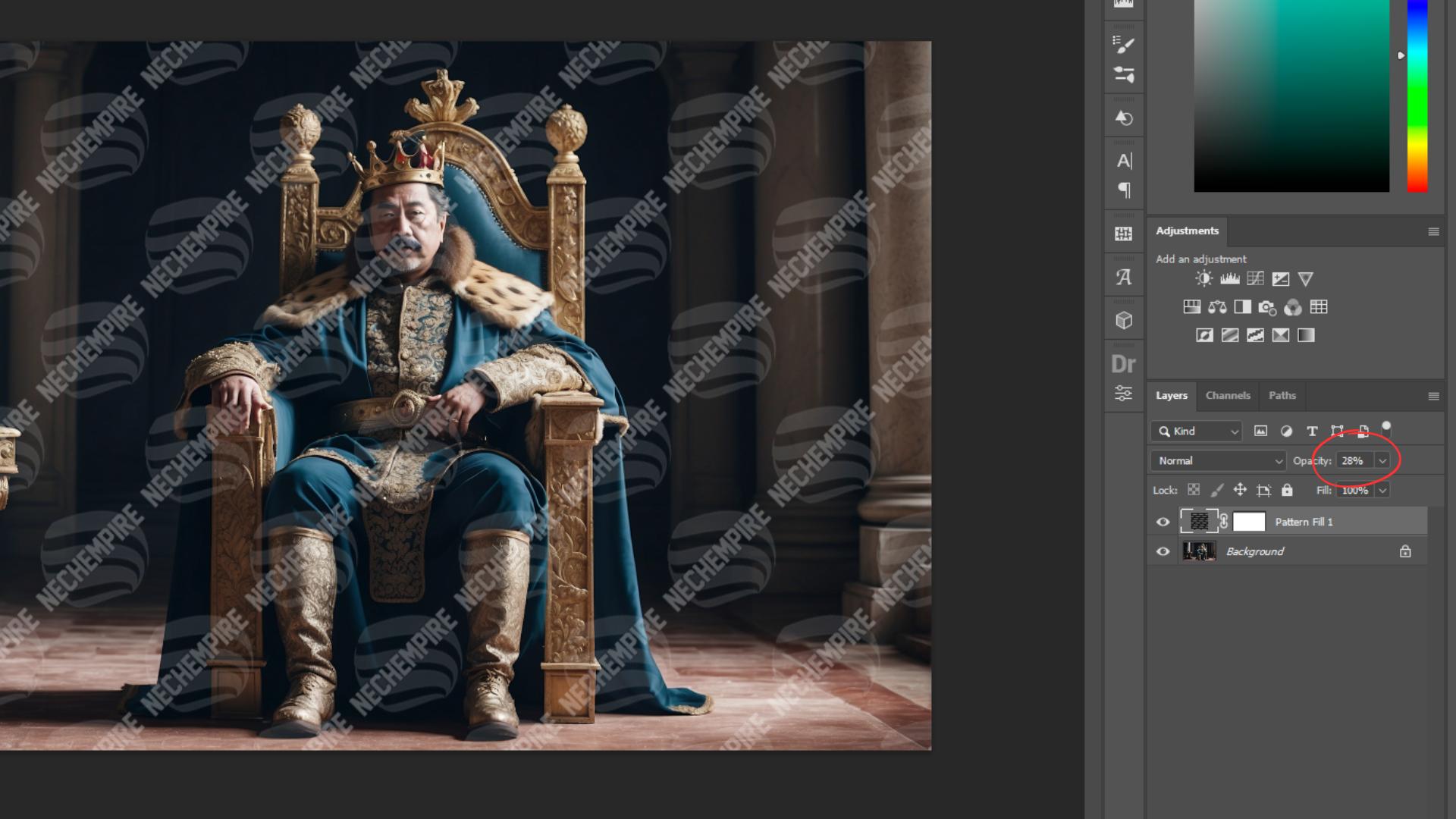
Jak vidíte, vytvořit vlastní vodoznak ve Photoshopu je jednoduché!
A navíc na fotkách vypadá elegantně a brání darebákům, aby vám je kradli.
Vyzkoušejte to a dejte na své fotky své jméno!
BONUS FOR YOU: Get the Digital Product Starter Kit and start building your own online business today.
Here Are Some of My Favorite Tools For Print-on-demand
As a graphic designer and POD seller, I’ve had the opportunity to discover different helpful products and tools that can be time-saving and make the process of creating your designs a bit smoother.
DESIGNS: Kittl (best for t-shirt designs), Vexels (for professional designs), Placeit (for unique product mockups)
GRAPHICS: Creative Fabrica (cheapest marketplace), Envato Elements (more variety)
SELLING DESIGNS: Creative Fabrica (for advanced graphic designers)
Disclosure: Some of the links above may contain affiliate partnerships, meaning, at no additional cost to you, NechEmpire may earn a commission if you click through to make a purchase.