Jak v mobilní Canvě změnit barvu PNG z černé na bílou
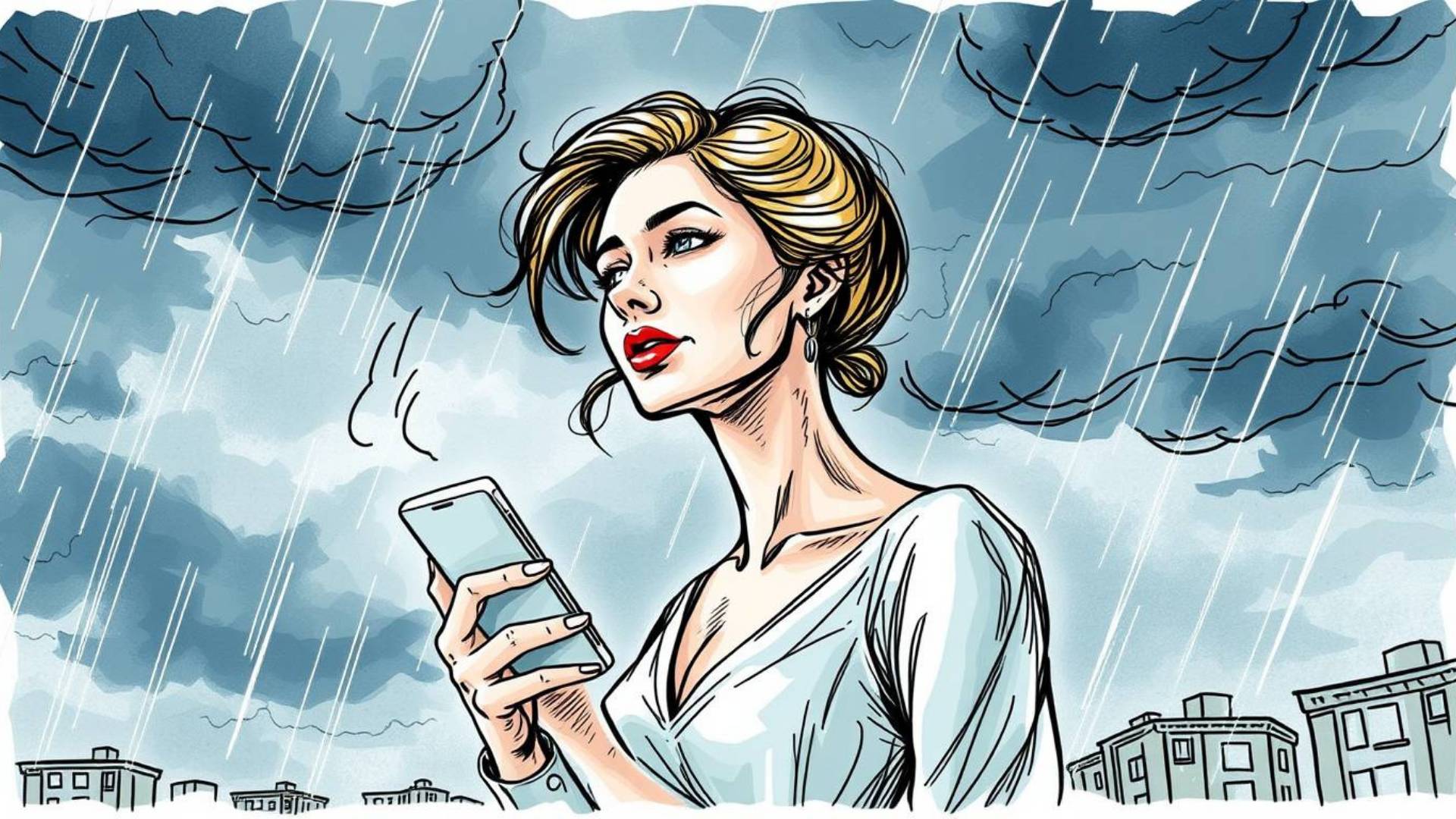
Váš design vypadá dokonale, jenže PNG je černé a vy ho potřebujete bílé.
Photoshop v telefonu nemáte a stahovat další aplikaci se vám nechce.
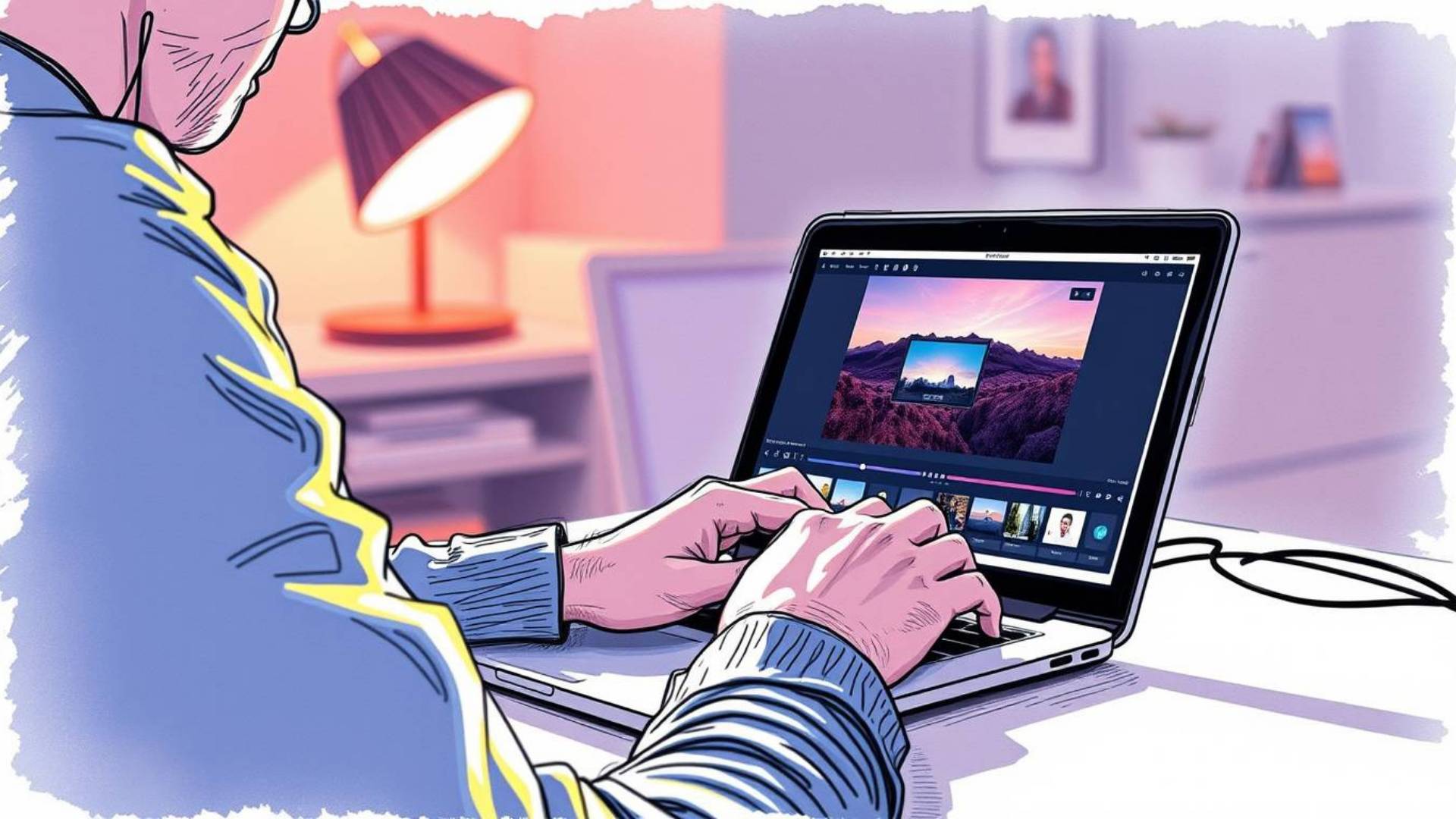
Mobilní Canva ale už má všechno, co potřebujete.
Změna barvy PNG z černé na bílou v mobilní Canvě
Sám jsem tuhle chybu udělal: hledal jsem online nástroje na změnu barvy PNG, ztrácel čas s neohrabanými aplikacemi a skončil s ošklivými rozpixelovanými výsledky.
Jakmile jsem v Canvě přišel na přesný postup, zjistil jsem, že to zabere jen pár klepnutí. A dnes vás jím provedu.
Krok 1: Začněte v Canvě od nuly
Otevřete aplikaci Canva a klepněte na fialové tlačítko plus. Vytvořte nový prázdný návrh.
Na velikosti nezáleží, ale já rád používám čtverec pro Instagram. Snadno se s ním pracuje a je v něm dost místa na změnu velikosti PNG, aniž byste rozhodili proporce.
Krok 2: Změňte barvu pozadí
Tady je trik, který většina lidí přeskočí.
Změňte barvu pozadí na šedou. Proč? Protože když ho necháte bílé, nevšimnete si, až se PNG změní z černé na bílou. Šedé pozadí změnu zviditelní a později na něm můžete PNG vyzkoušet proti různým barvám.
Krok 3: Nahrajte PNG
Klepněte na ikonu plus (+), přejděte do Nahraných souborů a vyberte své černé PNG.
Přetáhněte ho doprostřed, změňte velikost a zvětšete ho, jak potřebujete. Zatím je pořád černé. Za pár sekund ho ale přepnete na bílé.
Krok 4: Přejděte do Efektů
Tahle část se schovává v nabídce Canvy.
Klepněte na PNG a pak posouvejte spodní panel nástrojů, dokud nenajdete Efekty. Tam Canva drží pokročilé možnosti úprav.
V Efektech sjeďte dolů a klepněte na Duotón. Tento nástroj se normálně používá na kreativní filtry, ale my si ho vypůjčíme na přebarvení PNG.
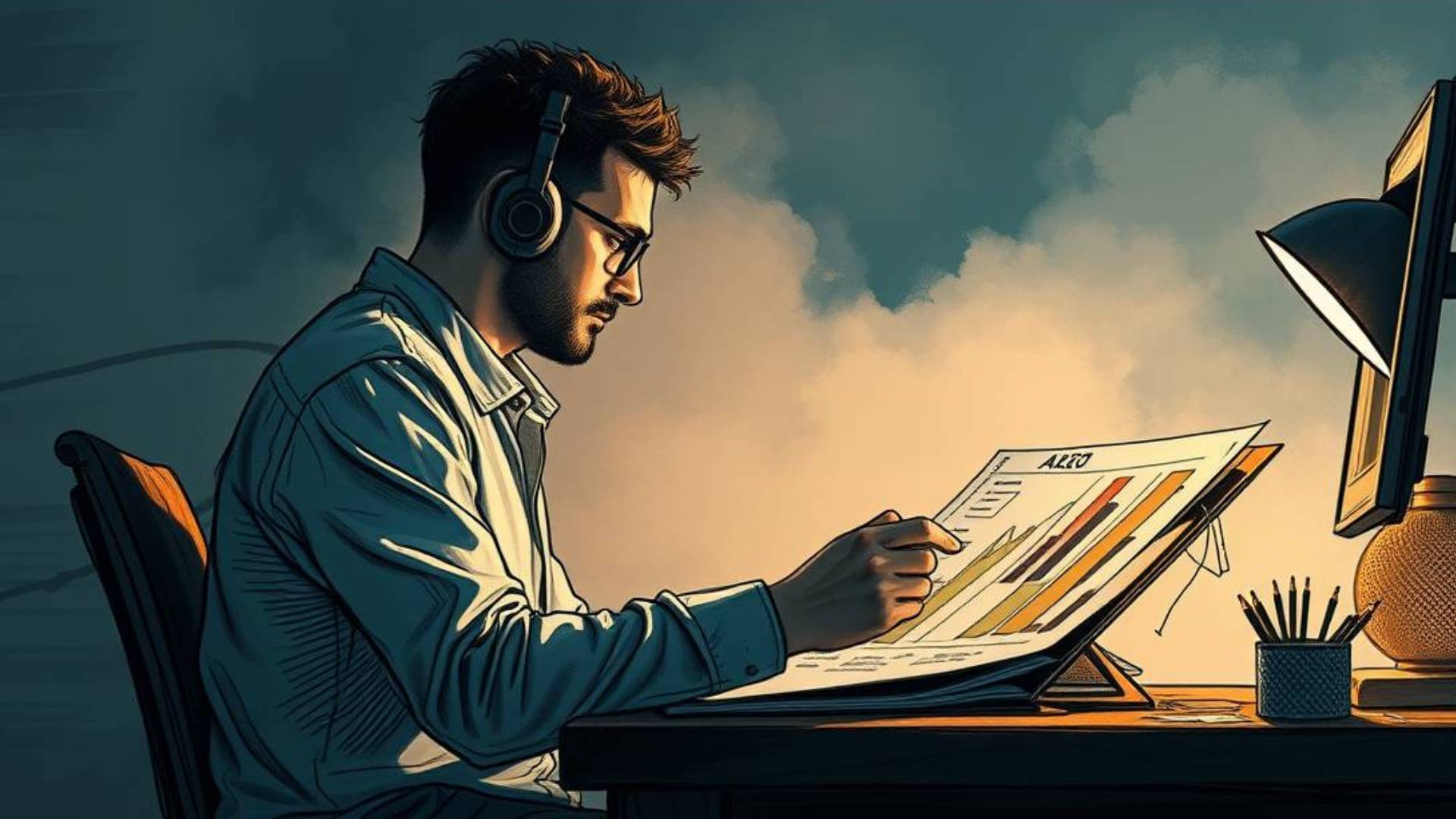
Krok 5: Duotónem změňte černou na bílou
Zvolte libovolnou předvolbu, například Classic. Barvy neřešte, je to jen výchozí bod.
Teď uvidíte dvě pole: Světla a Stíny. Klepněte na každé z nich a nastavte je na bílou.
To je vše. Vaše černé PNG je teď úplně bílé. Ostré, čisté a připravené k použití.
Krok 6: Uložte nové PNG
Klepněte vpravo nahoře na tlačítko stažení.
Pokud chcete průhledné pozadí, Canva vám řekne, že je dostupné jen s Canva Pro. Existuje ale obejití, které vás nebude stát ani korunu.
Krok 7: Trik na průhledné pozadí zdarma
Místo placení za Pro můžete udělat tohle:
- Uložte PNG se šedým pozadím.
- Přejděte na remove.bg (bezplatný web) a nahrajte obrázek.
- Stáhněte ho znovu s vymazaným pozadím.
Pokud chcete, můžete k odstranění pozadí použít Photopea (bezplatnou alternativu Photoshopu v prohlížeči). Obě možnosti zaberou necelou minutu.
Krok 8: Před použitím vyzkoušejte
Než práci dokončíte, nové PNG vyzkoušejte. Změňte pozadí v Canvě na černé nebo jinou tmavou barvu. Tak ověříte, že bílé PNG vypadá ostře a nemá zbylé okraje.
Jakmile testem projde, můžete ho použít.
Proč tato metoda funguje lépe než jiné aplikace
Dřív jsem zkoušel náhodné aplikace na změnu barvy PNG.
Často:
- Snižují kvalitu obrázku.
- Přidávají vodoznaky.
- Selhávají u průhledných obrázků.
Canva naopak všechno udrží čisté. A navíc ji už na své designy používáte, tak proč si to komplikovat?
Tip: přebarvujte PNG i na jiné barvy než bílou
Jakmile Duotón zvládnete, můžete jakékoli černé PNG přebarvit na libovolný odstín. Potřebujete červenou verzi loga? Zlatou ikonu? Pastelově růžový tvar? Stejný postup, jiné barvy.
Časté chyby, kterým se vyhnout
- Nejdřív nezměníte pozadí → změnu neuvidíte.
- Zapomenete vyzkoušet na černé → zbylé okraje mohou design zničit.
- Exportujete příliš malé → pro ostřejší PNG vždy použijte větší plátno.
Změna černého PNG na bílé v mobilní Canvě zabere necelé 2 minuty, jakmile víte, kde hledat. Nepotřebujete drahý grafický software ani skryté triky, jen Duotón a malý trik s pozadím.
A nejlepší na tom? Jakmile to uděláte jednou, s přebarvováním PNG už nikdy nebudete bojovat.
Časté otázky
Můžu v Canvě změnit barevné PNG na bílé?
Ano, pokud je PNG tmavé nebo černé. Duotón funguje nejlépe s jednolitou černou grafikou. U barevných PNG možná budete potřebovat filtry nebo externí nástroje.
Funguje to i u textových PNG?
Rozhodně. Pokud je vaše textové logo ve formátu černého PNG, Duotón ho přepne na bílé.
Potřebuji pro tuto metodu Canva Pro?
Ne. Pro je potřeba jen tehdy, pokud chcete rovnou exportovat s průhledným pozadím. Místo toho ale můžete použít bezplatné weby jako remove.bg.
Co když má moje PNG přechody nebo víc barev?
Duotón nahrazuje stíny a světla, takže nejlépe funguje u jednoduchých jednobarevných PNG. U složitých obrázků se výsledky mohou lišit.
Můžu PNG přebarvit i na jiné barvy než bílou?
Ano! Místo bílé pro Světla a Stíny vyberte jakoukoli barvu chcete.
Ztratí obrázek po přebarvení kvalitu?
Ne, pokud mu v Canvě správně změníte velikost a exportujete ve velkém rozměru. Vždy začněte s PNG v nejvyšší kvalitě, jakou můžete nahrát.
Můžu to udělat i ve verzi Canvy pro počítač?
Ano, na počítači jsou kroky stejné, jen je to s větší obrazovkou snazší.
BONUS FOR YOU: Get the Digital Product Starter Kit and start building your own online business today.
Here Are Some of My Favorite Tools For Print-on-demand
As a graphic designer and POD seller, I’ve had the opportunity to discover different helpful products and tools that can be time-saving and make the process of creating your designs a bit smoother.
DESIGNS: Kittl (best for t-shirt designs), Vexels (for professional designs), Placeit (for unique product mockups)
GRAPHICS: Creative Fabrica (cheapest marketplace), Envato Elements (more variety)
SELLING DESIGNS: Creative Fabrica (for advanced graphic designers)
Disclosure: Some of the links above may contain affiliate partnerships, meaning, at no additional cost to you, NechEmpire may earn a commission if you click through to make a purchase.