Jak ve Photoshopu přibližovat a oddalovat jako profík
Jako uživatel Photoshopu potřebujete mít přiblížení pod kontrolou, aby vaše práce byla co nejefektivnější.
Ať upravujete na úrovni pixelů, nebo si prohlížíte celý obrázek, plynulé přibližování vám umožní pohybovat se v obrázcích přesně a snadno.
Různé způsoby přiblížení a oddálení ve Photoshopu
V tomto návodu se podělím o hlavní způsoby přibližování ve Photoshopu, abyste z tohoto neocenitelného nástroje vytěžili maximum.
S trochou praxe budete obrázky přibližovat a posouvat jako profík.
Poznámka: O různých způsobech přiblížení ve Photoshopu jsem natočil video návod. Můžete se na něj podívat níže.
Základní funkce přiblížení ve Photoshopu
Začněme základy.
V levém dolním rohu okna Photoshopu je procentuální ukazatel, který zobrazuje aktuální úroveň přiblížení.
Na toto procento můžete přímo kliknout a ručně zadat požadovanou úroveň přiblížení. Hodí se to pro skok přímo na pevné hodnoty, jako je 100 % nebo 50 %.

Mějte na paměti, že při přiblížení nad 100 % bude obrázek vypadat čím dál víc pixelovaně, protože překračujete jeho nativní rozlišení.
Klávesové zkratky pro přesné přiblížení
Jedním z nejrychlejších způsobů přiblížení ve Photoshopu jsou jednoduché klávesové zkratky.
Ruce tak zůstanou na klávesnici a přibližování je plynulé a okamžité.
- Ctrl + + (⌘ + + na Macu) pro přiblížení
- Ctrl + – (⌘ + -) pro oddálení
- Ctrl + 0 (⌘ + 0) pro přizpůsobení obrázku obrazovce
Pár stisky kláves můžete obrázek přiblížit a oddálit pro přesné úpravy nebo ho zmenšit tak, aby se pěkně vešel na monitor.
Nástroj Lupa pro přiblížení kliknutím
Nástroj Lupa, který vypadá jako lupa, najdete v levém panelu nástrojů Photoshopu.

Umožňuje přiblížení kliknutím pro snadnou navigaci.
- Kliknutím přiblížíte
- Alt/Option + kliknutí oddálí
Zapnutím předvolby „Animované zvětšení“ můžete přibližovat plynule pouhým kliknutím a tažením nástrojem Lupa.
Nástroj Lupa má také funkci Scrubby Zoom (plynulé zvětšení), kdy tažením doprava přibližujete a doleva oddalujete.
To je ideální pro jemné úpravy přiblížení.
Posouvání a přiblížení v panelu Navigátor
Panel Navigátor nabízí šikovný přehled celého obrázku a červený rámeček ukazuje aktuální zobrazení.
Posuvníkem přiblížení nahoře přibližujte přesně, nebo kliknutím na ikony hor rychle přeskakujte mezi přiblíženým a oddáleným zobrazením.
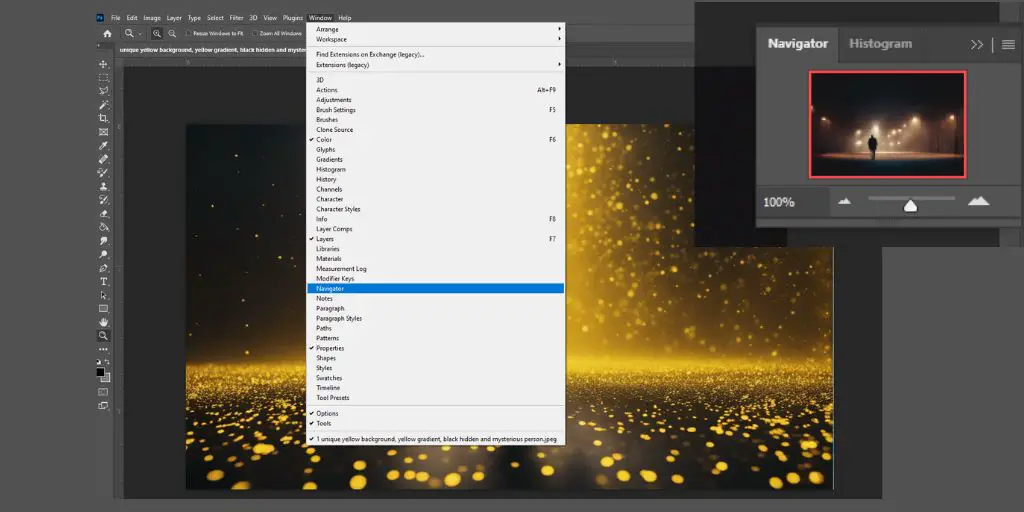
V Navigátoru můžete také kliknutím a tažením posouvat obrázek při přiblížení, takže si můžete plynule prohlédnout každou oblast ve velkém zvětšení.
Využijte kolečko myši pro intuitivní přiblížení
Adobe Photoshop má pohodlnou funkci „Lupa s kolečkem myši“, která vám výrazně usnadní práci, pokud raději používáte myš.
Když tuto možnost zapnete v Předvolbách Photoshopu, můžete snadno přibližovat a oddalovat pouhým otáčením kolečka myši nahoru nebo dolů.

Jakmile je funkce zapnutá, bude přibližování plynulé a intuitivní.

Otáčením nahoru plynule přiblížíte a můžete se soustředit na drobné detaily designu nebo obrázku.
Naopak otáčením dolů plynule oddálíte a získáte přehled o celém plátně.
Zobrazení 100 % pro úpravy s přesností na pixel
Je důležité si obrázek pravidelně prohlížet ve 100% zvětšení, abyste při úpravách mohli posoudit skutečnou kvalitu pixelů.
Na 100% přiblížení se dostanete několika rychlými způsoby:
- Dvakrát klikněte na nástroj Lupa
- V nabídce Zobrazení vyberte 100 %
- Použijte klávesovou zkratku Ctrl/⌘ + 1
Nezapomeňte pravidelně oddalovat, abyste posoudili, jak úpravy vypadají i v menším měřítku.
Přizpůsobte pracovní plochu pro efektivní přibližování
Pro ještě lepší práci s přiblížením si můžete pracovní plochu Photoshopu přizpůsobit kvůli efektivitě:
- Zobrazte procento přiblížení v panelu nástrojů, aby bylo vždy vidět
- Optimalizujte rozmístění klávesových zkratek, aby zkratky pro přiblížení byly po ruce
- Přidejte tlačítka přiblížení na panel rychlého přístupu pro přístup jedním kliknutím
S pracovní plochou nastavenou pro optimální přibližování budete obrázky prohlížet a upravovat rychleji než kdy dřív.
Časté případy použití přiblížení ve Photoshopu
Teď, když máte všechny nástroje, abyste přibližovali jako profík, probereme pár častých případů použití.
Přesné úpravy
Při detailních úpravách na úrovni pixelů, třeba při opravě vad nebo retuši, hodně přibližte. Občas oddalte a zkontrolujte, že úpravy vypadají dobře i v menších velikostech.
Vrstvy úprav
Při použití úprav, jako jsou Úrovně nebo Křivky, oddalte a posuďte celý obrázek. Pak znovu přibližte a podívejte se na efekt na úrovni pixelů.
Doladění masek
Při dolaďování okrajů masek posouvejte a přibližujte. Navigátor a zobrazení 100 % jsou skvělé pro zajištění přesnosti.
Kontrola detailů
Při úpravách hodně přibližte, abyste zkontrolovali detaily, jako jsou vlasy, textury látek nebo šperky.
Oříznutí a transformace
Přibližte si obrázek, abyste našli dokonalé oříznutí nebo přesně zarovnali transformovaný prvek.
Závěrečné tipy pro zvládnutí přiblížení ve Photoshopu
Tady je pár závěrečných tipů, jak posunout dovednosti s přiblížením ve Photoshopu na další úroveň:
- Při úpravách používejte klávesové zkratky pro rychlé přiblížení
- Při velkém přiblížení používejte Scrubby Zoom pro jemné ovládání
- Rychle přepínejte mezi přehledem a přiblíženým detailem
- Při přiblížení nad 100 % myslete na rozlišení
- Přizpůsobte si pracovní plochu pro rychlý přístup k nástroji Lupa
- Při přiblížení posouvejte obrázek a kontrolujte každý pixel
S praxí získáte cit pro přibližování, který mají všichni profíci ve Photoshopu.
Plynulá navigace zrychlí vaše úpravy a dá vám flexibilní přehled o velkých i malých obrázcích.
Všechny základní nástroje máte, teď už je jen stačí opakovaně používat, abyste si přibližování vryli do svalové paměti.
Než se nadějete, budete přibližovat a posouvat jako expert!
Vyzkoušejte tedy tyto tipy, až budete příště pracovat ve Photoshopu. Čeká vás rychlejší práce a přesnější úpravy.
BONUS FOR YOU: Get the Digital Product Starter Kit and start building your own online business today.
Here Are Some of My Favorite Tools For Print-on-demand
As a graphic designer and POD seller, I’ve had the opportunity to discover different helpful products and tools that can be time-saving and make the process of creating your designs a bit smoother.
DESIGNS: Kittl (best for t-shirt designs), Vexels (for professional designs), Placeit (for unique product mockups)
GRAPHICS: Creative Fabrica (cheapest marketplace), Envato Elements (more variety)
SELLING DESIGNS: Creative Fabrica (for advanced graphic designers)
Disclosure: Some of the links above may contain affiliate partnerships, meaning, at no additional cost to you, NechEmpire may earn a commission if you click through to make a purchase.