Proč se váš soubor s 300 DPI pořád tiskne rozmazaně
Udělali jste všechno, co říkaly návody. Nastavili jste dokument na 300 DPI, vyexportovali ho, poslali do tiskárny a výsledek vyšel měkký. Okraje textu jsou rozmazané, fotka vypadá jako focená přes umazané okno a perokresba má podél každé křivky slabé schodovité zubaté okraje.
Frustrující na tom je, že soubor při kontrole pořád ukazuje 300 DPI. Co se tedy pokazilo?
Krátká odpověď: 300 DPI popisuje, jak hustě se pixely naskládají na papír. Neříká nic o tom, jestli je pixelů vůbec dost, ani jestli obsahují nějaké skutečné detaily.
Soubor může nést štítek 300 DPI a přesto být rozmazaný z půl tuctu důvodů, a většina z nich nastane dřív, než soubor vůbec dorazí do tiskárny.
Číslo DPI je jen poznámka připojená k souboru
Digitální obrázek je mřížka pixelů. Fotka široká 1200 pixelů a vysoká 1800 pixelů má přesně tolik barevných čtverečků a nic, co napíšete do políčka nastavení, nezmění, kolik detailů v nich je.
Hodnota DPI (přesněji PPI, pixely na palec) je metadata. Říká tiskovému softwaru, kolik z těch pixelů natlačit na každý palec papíru. Nastavte obrázku 1200 × 1800 hodnotu 300 PPI a vytiskne se na 4 × 6 palců (10 × 15 cm). Nastavte stejnému obrázku 72 PPI a vytiskne se zhruba na 16,7 × 25 palců (42 × 64 cm). Pixely jsou v obou případech stejné. Změnil se jen pokyn.
Proto „přepnul jsem to na 300 DPI“ samo o sobě nic nespraví. Pokud ve Photoshopu změníte rozlišení s vypnutým převzorkováním, tisková velikost se zmenší a počet pixelů zůstane stejný.
Pokud ho změníte se zapnutým převzorkováním, software si vymyslí nové pixely průměrováním starých. Dostanete větší soubor se stejným množstvím skutečných detailů, jen rozprostřených řidčeji.
Kontrolovat je potřeba rozměry v pixelech
Chcete-li vědět, jestli se soubor vytiskne ostře, ignorujte pole DPI a podívejte se na šířku a výšku v pixelech. Pak udělejte jedno násobení: tisková velikost v palcích krát 300.
| Tisková velikost | Potřebné pixely při 300 PPI |
|---|---|
| 4 × 6 in (10 × 15 cm) | 1200 × 1800 |
| 5 × 7 in (13 × 18 cm) | 1500 × 2100 |
| 8 × 10 in (20 × 25 cm) | 2400 × 3000 |
| US Letter (8,5 × 11 in) | 2550 × 3300 |
| A4 (21 × 29,7 cm) | 2480 × 3508 |
| 11 × 14 in (28 × 36 cm) | 3300 × 4200 |
Soubor, který tvrdí 300 DPI, ale měří 800 × 1000 pixelů, má dost skutečných detailů zhruba na tisk 2,7 × 3,3 palce (7 × 8,5 cm). Roztáhněte ho přes list papíru Letter a každý původní pixel pokryje v každém směru víc než tři vytištěné body. Oko to čte jako rozmazání.
Je tu určitá shovívavost. Plakát, na který se díváte přes místnost, si vystačí se 150 PPI a mnoho fotek vypadá dobře při 200 až 240. Malý text, tenké čáry a cokoli, co člověk drží v ruce, potřebuje plných 300, protože ruce přibližují papír k obličeji.
Detaily se ztratily dřív, než jste začali
Někdy je počet pixelů v pořádku a tisk je stejně měkký. V takovém případě se podívejte, odkud obrázek pochází.
Obrázek uložený z webu, stažený ze sociálních sítí nebo snímek obrazovky obvykle vznikl ve velikosti pro obrazovku, často pod 1500 pixelů na šířku. Pokud ho někdo později zvětšil na 3000 pixelů a uložil na 300 DPI, soubor teď projde každou číselnou kontrolou, a přesto obsahuje jen detaily malého originálu.
Staré způsoby zvětšování rozmažou okraje, aby zaplnily mezery.
AI nástroje na zvětšování si vedou lépe a dokážou vytvořit překvapivě čisté výsledky, ale chybějící detaily odhadují, a u textu, jemných vzorů nebo obličejů mohou ty odhady po vytištění vypadat rozmazaně nebo zvláštně voskově.
Podobný problém způsobuje komprese. Pokaždé, když se JPEG uloží, zahodí část informací, aby byl soubor malý. Proženěte obrázek několika koly úprav a ukládání, nebo ho exportujte v nízké kvalitě, a dostanete kostičkované plochy v hladkých oblastech a halo kolem ostrých okrajů.
Na obrazovce při běžném přiblížení si toho všimnete jen zřídka. Na papíře při 300 PPI tyto artefakty sedí přesně tam, kam se oko podívá: podél okrajů písmen a kolem obrysu objektu.
Rychlý test: přibližte si na obrazovce 100 % nebo 200 % a podívejte se na okraje textu a kontrastní oblasti. Pokud tam vypadají kašovitě nebo kostičkovaně, tisk ukáže totéž.
Nastavení exportu soubor zmenšilo, aniž by vám to řeklo
Tuto příčinu lidé přehlížejí nejčastěji, protože nastane až v posledním kroku. Můžete postavit dokonalý design s 3000 pixely a pak většinu z nich ztratit v dialogu ukládání.
Častým viníkem je Microsoft Word. Ve výchozím stavu komprimuje obrázky v dokumentu, aby byl soubor malý, a výchozí cílové rozlišení je nižší než 300. Vložte ostrý obrázek do Wordu, uložte, exportujte do PDF a obrázek může vyjít znatelně měkčí.
Vypnout to můžete v Soubor > Možnosti > Upřesnit, v části Velikost a kvalita obrázků, zaškrtnutím „Nekomprimovat obrázky v souboru“ a nastavením výchozího rozlišení na vysokou věrnost.
Stejná past je u exportu do PDF. Předvolby určené pro e-mail nebo web, jako „Nejmenší velikost souboru“ v nástrojích Adobe, převzorkují obrázky, aby ušetřily místo. V Canvě je „PDF standardní“ určené pro prohlížení na obrazovce a pro tisk je „PDF pro tisk“. Pokud prodáváte tiskoviny a vaši zákazníci si stěžují na rozmazané výsledky, nejdřív zkontrolujte, jakou volbu jste při exportu použili.
Pak je tu otázka textu. Ve správně exportovaném PDF zůstává text jako vektorové tvary, které se ostře vytisknou v jakékoli velikosti. Pokud design exportujete jako PNG nebo JPG, text se stane pixely jako všechno ostatní, a nízké rozlišení se nejdřív projeví právě na malém písmu.
U všeho, kde je hodně textu, jako jsou plánovače, pracovní listy nebo formuláře, se vektorové PDF skoro vždycky vytiskne ostřeji než obrázkový soubor stejné stránky.
Někdy je soubor v pořádku a problém je tiskárna
Pokud soubor obstojí při 100% přiblížení a výpočet pixelů sedí, problém může být na straně tisku.
Nejdřív zkontrolujte měřítko. Mnoho tiskových dialogů má ve výchozím stavu „Přizpůsobit stránce“ nebo „Přizpůsobit velikosti“. Pokud má váš design 4 × 6 palců a dialog ho roztáhne na celou stránku Letter, váš soubor s 300 PPI se teď tiskne zhruba při 165 PPI.
Platí to i obráceně: soubor A4 vytištěný na papír US Letter se zmenší nebo ořízne, a zákazníci v různých zemích na to narazí u tiskovin, které mají velikost jen podle jednoho standardu. Když chcete, aby soubor vyšel tak, jak jste ho udělali, tiskněte ve „Skutečné velikosti“ nebo na 100 %.
Papír dělá větší rozdíl, než většina lidí čeká. Levný kancelářský papír je pórovitý, takže inkoust z inkoustové tiskárny se při dopadu rozteče do vláken. Tiskaři tomu říkají nárůst tiskového bodu a změkčuje jemné čáry i malý text.
Stejný soubor vytištěný na křídový fotopapír nebo hladší matný papír bude viditelně ostřejší. Zkontrolujte také, že typ papíru v nastavení tisku odpovídá papíru v zásobníku, protože tiskárna podle toho nastavení upravuje, kolik inkoustu nanese.
Pak je tu nastavení kvality. Režimy „Koncept“ nebo „Rychlý“ používají méně inkoustu a méně průchodů, a výsledek tak vypadá. Domácí inkoustová tiskárna, která dlouho stála nepoužívaná, může mít také částečně ucpané trysky, což se projeví jako slabé pruhy nebo celková neostrost. Vestavěná kontrola trysek a čištění hlavy zaberou pár minut a tuto možnost vyloučí.
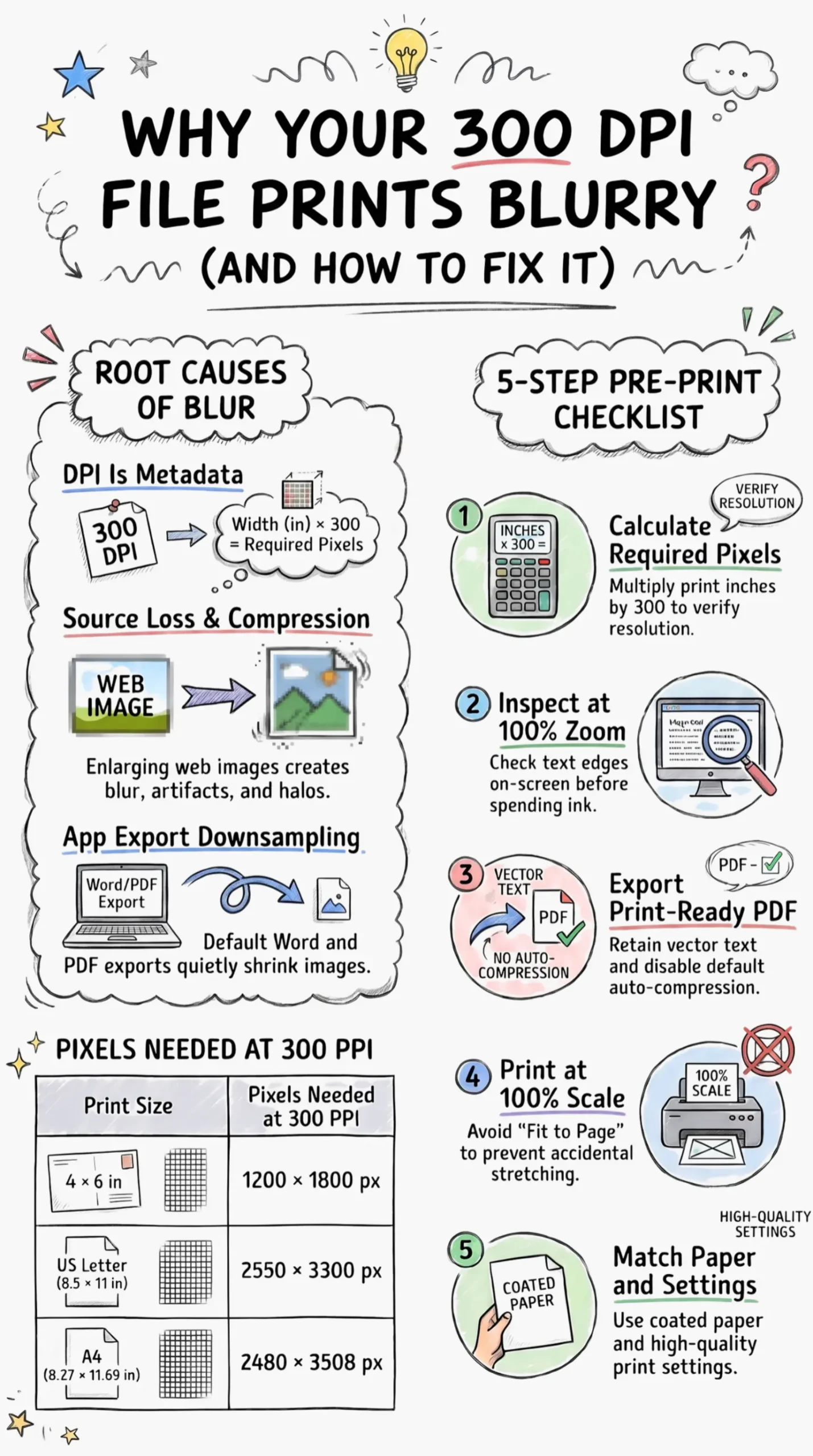
Pětiminutová kontrola, než soubor vytisknete nebo začnete prodávat
Většinu rozmazaných tisků jde zachytit dřív, než se inkoust dotkne papíru. Projděte tento seznam pokaždé, když na souboru záleží, a hlavně předtím, než nahrajete tiskovinu pro zákazníky, kteří ji budou tisknout na zařízení, které nikdy neuvidíte.
- Zkontrolujte rozměry v pixelech a vydělte je tiskovou velikostí v palcích. Pokud vyjde méně než 300 u malé práce nebo práce s hodně textem, najděte větší zdroj nebo tiskněte menší.
- Zjistěte, odkud obrázek pochází. Snímek obrazovky nebo obrázek stažený z webu, který byl později zvětšený, má jen detaily své původní velikosti.
- Přibližte si na obrazovce 100 % a 200 % a hledejte na okrajích textu a kontrastních obrysech kostičky nebo halo.
- Exportujte do PDF s tiskovou předvolbou, nechte text jako vektor a vypněte kompresi obrázků ve Wordu nebo jakékoli aplikaci, která ji používá ve výchozím stavu.
- Tiskněte ve skutečné velikosti na správný papír, se shodným typem papíru v nastavení a v normální nebo vysoké kvalitě.
Pokud prodáváte tiskoviny, pomůže dát do návodu krátkou poznámku, ať zákazníci tisknou v měřítku 100 % a nepoužívají „Přizpůsobit stránce“. Ubude tak zpráv od lidí, kteří všechno ostatní udělali správně.
Pravidlo 300 DPI pořád stojí za dodržování. Funguje ale jen tehdy, když jsou pixely za ním skutečné, když je nic při exportu neodstraní a když tiskárna dostane pokyn použít je tak, jak jsou.
Recommended Tools For Crafts
Design Nexus newsletter – Get simplified Etsy tips and modern marketing strategies — plus a free Digital Product Starter Kit!
I have made an entire section of helpful and mostly free tools you can use to build a successful online business on Etsy. See the tools here.
Kittl – A go-to place for any person, who wants to make money with print-on-demand on Etsy.
Creative Fabrica. They have millions of cheap graphics that can elevate your t-shirt design.
Vectorizer – This tool transforms your image into a vector with seconds. scalable without losing the quality.
Disclosure: Some of the links above may contain affiliate partnerships, meaning, at no additional cost to you, NechEmpire may earn a commission if you click through to make a purchase.