
Print-Then-Cut-Planer für Stickerbögen: maximale Größe und Sticker pro Bogen
Wähl Plotter und Papierformat, gib Stickergröße und Abstand ein und sieh die bedruckbare Fläche, wie viele Sticker auf jeden Bogen passen und wie viele Bögen deine Serie braucht.
Print-Then-Cut-Planer für Stickerbögen
Wähl Plotter und Papier und gib deine Stickergröße ein, dann erscheint hier der Bogen.
Newsletter The Design Nexus (auf Englisch)
Machst du Stickerbögen?
Erhalte Sticker-Tipps, Druckvorlagen und neue Rechner für Bastler, sobald sie erscheinen.
So wird der Bogen berechnet
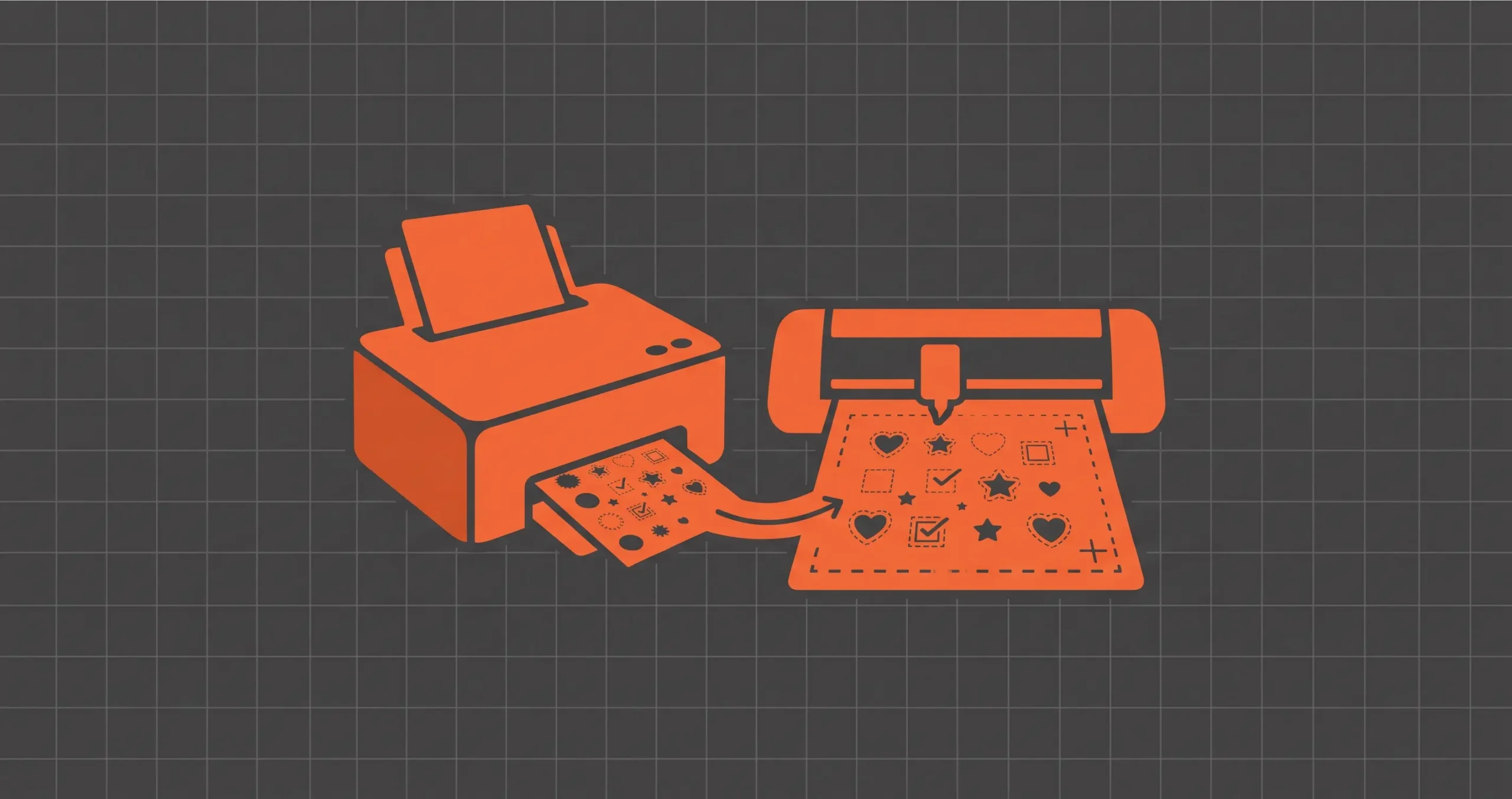
Print Then Cut druckt Sensormarken um dein Design, damit der Plotter den Druck findet. Diese Marken brauchen Platz, deshalb ist die schneidbare Fläche kleiner als das Papier, und deshalb sind ihre Ecken ausgespart.
Der Planer füllt diese Fläche mit Stickerreihen, mit dem eingestellten Abstand dazwischen. Reihen oben und unten sind wegen der Aussparungen kürzer, und die Sticker werden gedreht, wenn dann mehr passen.
Die Maximalgrößen stammen von Cricuts Hilfeseite. Die Aussparungen sind aus Cricuts Zeichnung gemessen, daher kann Design Space an den Rändern einen Sticker mehr oder weniger unterbringen. Bei Silhouette hängt die Fläche von den Passermarken-Einstellungen ab: Gib die Fläche ein, die Silhouette Studio innerhalb der Marken anzeigt.
Maximale Print-Then-Cut-Größe nach Plotter
| Maschine | Papier | Maximale Breite | Maximale Höhe |
|---|---|---|---|
| Cricut Explore-Serie | Letter, 8,5 × 11 in (21,6 × 27,9 cm) | 18,9 cm | 25,2 cm |
| Cricut Explore-Serie | A4, 21 × 29,7 cm | 18,3 cm | 27 cm |
| Cricut Explore-Serie | Legal, 8,5 × 14 in (21,6 × 35,6 cm) | 18,9 cm | 32,9 cm |
| Cricut Explore-Serie | Tabloid, 11 × 17 in (27,9 × 43,2 cm) | 25,2 cm | 40,5 cm |
| Cricut Explore-Serie | A3, 29,7 × 42 cm | 27 cm | 39,2 cm |
| Cricut Maker-Serie | Letter, 8,5 × 11 in (21,6 × 27,9 cm) | 18,9 cm | 25,2 cm |
| Cricut Maker-Serie | A4, 21 × 29,7 cm | 18,3 cm | 27 cm |
| Cricut Maker-Serie | Legal, 8,5 × 14 in (21,6 × 35,6 cm) | 18,9 cm | 32,9 cm |
| Cricut Maker-Serie | Tabloid, 11 × 17 in (27,9 × 43,2 cm) | 25,2 cm | 40,5 cm |
| Cricut Maker-Serie | A3, 29,7 × 42 cm | 27 cm | 39,2 cm |
| Cricut Joy Xtra | Letter, 8,5 × 11 in (21,6 × 27,9 cm) | 18,9 cm | 25,2 cm |
| Cricut Joy Xtra | A4, 21 × 29,7 cm | 18,3 cm | 27 cm |
| Cricut Joy 2 | Letter, 8,5 × 11 in (21,6 × 27,9 cm) | 8,1 cm | 25,2 cm |
| Cricut Joy 2 | A4, 21 × 29,7 cm | 7,8 cm | 27 cm |
| Cricut Venture | Letter, 8,5 × 11 in (21,6 × 27,9 cm) | 18,9 cm | 25,2 cm |
| Cricut Venture | A4, 21 × 29,7 cm | 18,3 cm | 27 cm |
| Cricut Venture | Legal, 8,5 × 14 in (21,6 × 35,6 cm) | 18,9 cm | 32,9 cm |
| Cricut Venture | 9 × 12 in | 20,2 cm | 27,8 cm |
| Cricut Venture | 11 × 11 in | 25,2 cm | 25,2 cm |
| Cricut Venture | Tabloid, 11 × 17 in (27,9 × 43,2 cm) | 25,2 cm | 40,5 cm |
| Cricut Venture | A3, 29,7 × 42 cm | 27 cm | 39,2 cm |
| Cricut Venture | 12 × 12 in | 27,8 cm | 27,8 cm |
| Cricut Venture | 12 × 18 in | 27,8 cm | 43 cm |
| Cricut Venture | 13 × 19 in | 30,3 cm | 45,6 cm |
| Cricut Venture | A2, 42 × 59,4 cm | 39,2 cm | 56,7 cm |
| Cricut Venture | 24 × 12 in | 58,3 cm | 27,8 cm |
| Cricut Venture | 24 × 28 in | 58,3 cm | 68,4 cm |
Aus Cricuts Größenanleitung für Print Then Cut (bearbeitet 19. August 2026, geprüft Oktober 2026). Maximale Breite und Höhe lassen sich nicht gleichzeitig nutzen, weil die Ecken ausgespart sind. Cricut, Explore, Maker, Joy und Venture sind Marken von Cricut; wir sind nicht mit Cricut verbunden.
Maximale Größe bei Print Then Cut
Ein Plotter kann nicht die ganze bedruckte Seite schneiden. Er muss zuerst die Passermarken finden, die der Drucker um dein Design setzt, und diese Marken samt Rand drumherum brauchen Platz. Die Fläche, auf der du wirklich gestalten kannst, ist deshalb spürbar kleiner als der Bogen.
Bei Cricut-Plottern mit Print Then Cut (Joy Xtra, die Explore-Serie, die Maker-Serie und Venture) ist die maximale Bildgröße auf normalem Druckerpapier:
| Papier | Max. Breite | Max. Höhe |
|---|---|---|
| Letter (8,5 × 11 in) | 7,44 in (18,9 cm) | 9,94 in (25,2 cm) |
| A4 (21 × 29,7 cm) | 7,2 in (18,3 cm) | 10,62 in (27 cm) |
Quelle: Cricut Help: How large can I Print Then Cut? (auf Englisch)
Cricut ergänzt diese Zahlen um einen Hinweis: Volle Breite und volle Höhe lassen sich nicht immer gleichzeitig nutzen. Ein einzelnes Design, das bis an beide Grenzen reicht, kann abgelehnt werden. Ein Bogen mit einzelnen Stickern innerhalb der Grenzen passt normalerweise, aber wenn Design Space meckert, nimm eine Reihe oder Spalte weg und versuch es noch mal.
Silhouette-Plotter funktionieren anders. Die nutzbare Fläche hängt von deinen Passermarken-Einstellungen in Silhouette Studio ab, und du kannst sie vergrößern, indem du die Marken näher an den Papierrand schiebst.
Der Planer nutzt für Silhouette die Standardeinstellungen von Studio, betrachte seine Zahlen also als sicheren Ausgangspunkt. Hast du deine Marken geändert, prüf die bedruckbare Fläche in Studio und gib sie als eigene Größe ein.
Wie viele Sticker pro Bogen auf einem Cricut
Der Planer teilt die bedruckbare Fläche durch Stickergröße plus Abstand, rundet ab und multipliziert nebeneinander mal untereinander. Mit einem Achtelzoll (3 mm) zwischen den Stickern, was genug Platz für die Schnittlinie und etwas Weiß um jeden Sticker lässt, bekommst du:
| Stickergröße | Letter | A4 |
|---|---|---|
| 1 in (2,5 cm) | 48 | 54 |
| 1,5 in (3,8 cm) | 24 | 24 |
| 2 in (5,1 cm) | 12 | 15 |
| 3 in (7,6 cm) | 6 | 6 |
Zwei Dinge fallen auf.
A4 schlägt Letter bei Stickern mit 1 und 2 Zoll. Die bedruckbare Fläche von A4 ist etwas schmaler, aber fast einen Dreiviertelzoll (1,7 cm) höher, und das reicht für eine zusätzliche Reihe. Wenn du 2-Zoll-Sticker verkaufst und auf A4 druckst, wie in Deutschland üblich, bekommst du 15 pro Bogen statt 12 auf Letter.
Kleine Größenänderungen lassen die Zahl springen. Auf Letter ergeben 2-Zoll-Sticker 12 pro Bogen. Machst du sie 1,875 Zoll groß, passen fünf Reihen, also 15. Das ist ein Viertel mehr Sticker pro Bogen für einen Sechzehntelzoll weniger an jeder Seite. Bevor du dich auf eine Stickergröße festlegst, lass ein paar Größen knapp darunter durch den Planer laufen.
Den Abstand wählen
Ein Achtelzoll (3 mm) ist ein guter Standard für Kiss-Cut-Stickerbögen. Gehst du darunter, kommen sich die Schnitte benachbarter Sticker so nahe, dass das Papier dazwischen reißt.
Wenn du in deiner Designsoftware einen weißen Rand um jeden Sticker setzt, gib die Stickergröße mit diesem Rand ein. Der Planer braucht die Größe der äußersten Schnittlinie. Das Design darin spielt keine Rolle.
Cricut druckt außerdem einen kleinen Anschnitt um jedes Bild, damit die Farbe über die Schnittlinie hinausgeht. Der Abstand verhindert, dass diese Anschnitte ineinanderlaufen. Siehst du Farbe von einem Sticker auf dem Rand des nächsten, vergrößere den Abstand ein wenig.
Benötigte Bögen für eine Serie
Gib die gewünschte Stickerzahl ein, dann teilt der Planer durch die Sticker pro Bogen und rundet auf.
Eine Serie von 100 Stickern mit 2 Zoll braucht 9 Letter-Bögen (108 Plätze) oder 7 A4-Bögen (105 Plätze). Nimm einen Bogen für Testdrucke dazu. Der erste Bogen nach einem Wechsel von Papier oder Druckereinstellungen kommt oft mit leicht verschobenem Schnitt heraus, und dieser Bogen wird dein Test.
Bei gemischten Serien lässt du jede Stickergröße einzeln durch den Planer laufen und zählst dann die Bögen zusammen. Gemischte Größen auf einem Bogen passen insgesamt manchmal besser, aber ein gemischtes Layout von Hand auszutüfteln kostet bei den meisten kleinen Serien mehr Zeit, als es spart.
Dein Layout in Design Space behalten
Cricut Design Space ordnet Bilder auf der Matte neu an, wenn es sie zum Drucken schickt. Legst du 15 einzelne Sticker aus, verteilt es sie womöglich auf zwei Bögen.
Damit das nicht passiert, fass deine Sticker vor dem Senden zu einem Bild zusammen. Markier in Design Space alle und klick auf Flatten (Reduzieren), dann behandelt die Software den ganzen Bogen als ein druckbares Stück. So wird genau das Layout gedruckt, das dir der Planer gezeigt hat.
Silhouette Studio behält dein Layout so, wie du es platziert hast, solange alles innerhalb des Passermarken-Rahmens liegt.
Ein Beispiel
Du verkaufst runde 2-Zoll-Sticker im 10er-Pack und hast eine Bestellung über 20 Packs, insgesamt 200 Sticker. Du druckst auf Letter und schneidest mit einem Cricut Explore.
Wähl Explore, Letter, einen 2-Zoll-Sticker und einen Achtelzoll Abstand. Der Planer zeigt eine bedruckbare Fläche von 7,44 × 9,94 Zoll, 12 Sticker pro Bogen in einem Raster von drei nebeneinander und vier untereinander und 17 Bögen für 200 Sticker.
Ändere die Stickergröße auf 1,875 Zoll. Die Zahl steigt auf 15 pro Bogen, fünf Reihen zu drei, und die Serie sinkt auf 14 Bögen. Das sind drei Bögen Stickerpapier und drei Druck- und Schneidedurchgänge weniger, für einen Größenunterschied, den die meisten Käufer nicht bemerken.
Dann nimm noch einen Bogen für einen Testdruck dazu.
Häufige Fragen
Wie groß darf ein Print-Then-Cut-Design auf Letter-Papier maximal sein?
Bei Cricuts Print-Then-Cut-Plottern 7,44 Zoll breit und 9,94 Zoll hoch, laut Cricuts Hilfecenter. Auf A4 sind es 7,2 × 10,62 Zoll (18,3 × 27 cm).
Wie viele Sticker pro Bogen kann ein Cricut schneiden?
Das hängt von Stickergröße und Abstand ab. Mit einem Achtelzoll zwischen den Stickern auf Letter-Papier bekommst du 48 Sticker mit 1 Zoll, 24 mit 1,5 Zoll, 12 mit 2 Zoll oder 6 mit 3 Zoll.
Warum verteilt Cricut meine Sticker auf mehr als einen Bogen?
Design Space ordnet einzelne Bilder selbst an. Fass deine Sticker vor dem Drucken mit Flatten zu einem Bild zusammen, dann bleiben sie auf einem Bogen.
Kann ich mit einem Cricut Joy Print Then Cut nutzen?
Der ursprüngliche Cricut Joy unterstützt Print Then Cut nicht. Der Joy Xtra schon, mit denselben Grenzen für Letter und A4 wie die Explore- und Maker-Plotter.
Hat Silhouette eine größere Print-and-Cut-Fläche als Cricut?
Das kann sein, weil du die Passermarken in Silhouette Studio näher an den Seitenrand schieben kannst. Die genaue Fläche hängt von deinen Einstellungen ab, prüf sie also in Studio und gib sie im Planer als eigene Größe ein.