Jak nainstalovat Photopea na počítač nebo notebook s Windows
Spousta lidí dnes hledá alternativy k Adobe Photoshopu.
A jaká je nejlepší bezplatná alternativa, ptáte se?
PHOTOPEA.
Co je Photopea?
Photopea je nástroj na úpravu fotek podobný Photoshopu.
Jenže je zdarma!
Můžete s ním vylepšovat fotky nebo tvořit nové obrázky od nuly.
Proč používat Photopeu?
Photopea se snadno používá a nic nestojí.
Můžete s ní dělat spoustu skvělých věcí:
- Zesvětlit nebo ztmavit fotky
- Přidat do obrázků text
- Spojit dvě fotky
- Kreslit do obrázků
- A mnohem víc!
Pokud vás tento nástroj na úpravu fotek zajímá, ukážu vám, jak ho nainstalovat do počítače.
Jak nainstalovat Photopeu do počítače
Je to snadné a zvládne to i úplný začátečník. A pokud máte radši video návody, podívejte se na video níže.
KROK 1: Otevřete webový prohlížeč
Nejdřív otevřete webový prohlížeč. To je program, ve kterém si prohlížíte weby. Může se jmenovat Chrome, Firefox nebo Edge. Najděte v počítači jeho ikonu a klikněte na ni.
KROK 2: Přejděte na web Photopei
Jakmile máte prohlížeč otevřený, přejděte na web Photopei. Nahoře v prohlížeči je adresní řádek, kam se píšou webové adresy. Klikněte do něj a napište: photopea.com
Pak stiskněte na klávesnici Enter.
KROK 3: Najděte možnost instalace
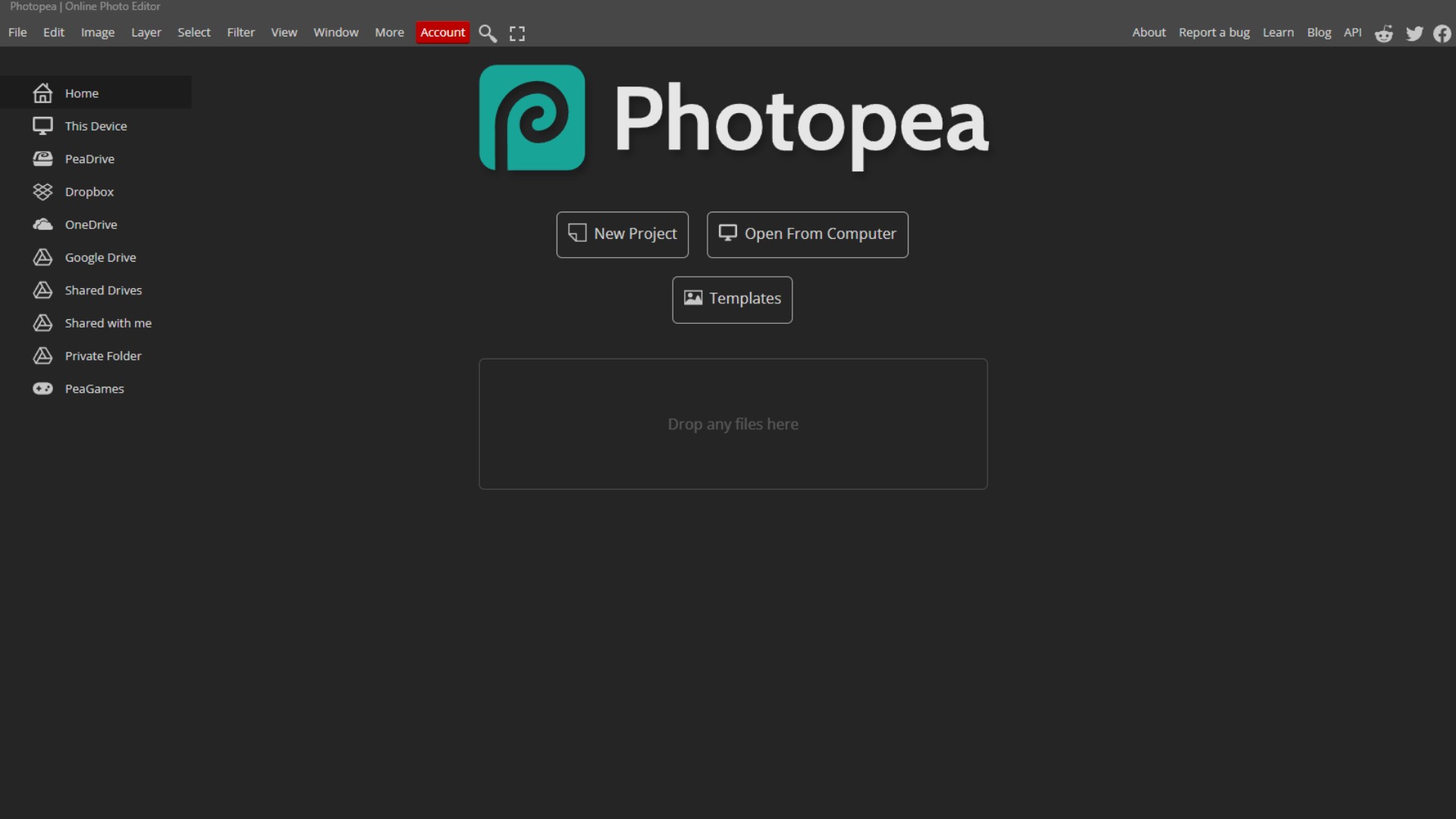
Teď jste na webu Photopei. Podívejte se do horní části stránky. Uvidíte tam několik slov. Najděte „More“ a klikněte na něj.
Po kliknutí na „More“ se objeví seznam. Najděte v něm „Install Photopea“ a klikněte na to.

POZNÁMKA: Možnost instalace najdete i na hlavní stránce Photopei pod velkým logem.

KROK 4: Potvrďte instalaci
Počítač se může zeptat, jestli opravdu chcete Photopeu nainstalovat. To je v pořádku! Jen si to s vámi ověřuje. Pokud se zeptá, klikněte na „Ano“ nebo „Nainstalovat“.
KROK 5: Hotovo!
A je to! Photopeu máte v počítači.
Na ploše nebo v nabídce Start byste měli vidět novou ikonu Photopei. Kliknutím na ni Photopeu kdykoli spustíte.
Co když to nefunguje?
Někdy možnost „Install Photopea“ nemusíte vidět. Nebo může být šedá a nedá se na ni kliknout.
Nebojte se!
Může to mít několik důvodů:
- Photopea už může být v počítači nainstalovaná.
- Váš prohlížeč nemusí instalaci Photopei tímto způsobem umožňovat.
Pokud se to stane, Photopeu můžete používat i tak.
Stačí přejít na web Photopei jako předtím. Můžete ji používat přímo na webu. Funguje úplně stejně!
Proč je Photopea zajímavá alternativa k Photoshopu?
Teď, když máte Photopeu, můžete dělat pár šikovných věcí:
- Otevírat speciální soubory: Photopea umí otevřít soubory PSD. To jsou speciální obrázkové soubory, které jiné programy otevřít nemusí. Pokud nějaké soubory PSD máte, teď si je můžete prohlédnout!
- Používat ji kdekoli: i když jste Photopeu nainstalovali do počítače, pořád funguje přes webový prohlížeč. Můžete ji tedy používat na jakémkoli počítači, když přejdete na web Photopei.
- Ukládat svou práci: nebojte se, že o obrázky přijdete. Photopea ukládá vaši práci do počítače, ne na internet.
Pamatujte: potřebujete internet
Jedna důležitá věc: k používání Photopei musíte být připojení k internetu. Bez internetu fungovat nebude.
Nebojte se zkoušet nové věci.
Když uděláte chybu, vždycky ji můžete vrátit.
Čím víc budete Photopeu používat, tím lépe vám to půjde.
Užijte si svůj nový nástroj na fotky! Pamatujte, že cvičení dělá mistra. Čím víc Photopeu budete používat, tím úžasnější věci s obrázky dokážete.