
Planificador de hojas de pegatinas Print Then Cut: tamaño máximo y pegatinas por hoja
Elige tu máquina y el tamaño de papel, introduce el tamaño de tus pegatinas y la separación, y verás el área imprimible, cuántas pegatinas caben en cada hoja y cuántas hojas necesita tu tanda.
Planificador de hojas de pegatinas Print Then Cut
Elige tu máquina y tu papel e introduce el tamaño de tu pegatina, y la hoja aparecerá aquí.
Newsletter Design Nexus
¿Haces hojas de pegatinas?
Recibe consejos sobre pegatinas, plantillas imprimibles y nuevas calculadoras para manualidades en cuanto salgan.
Cómo se calcula la hoja
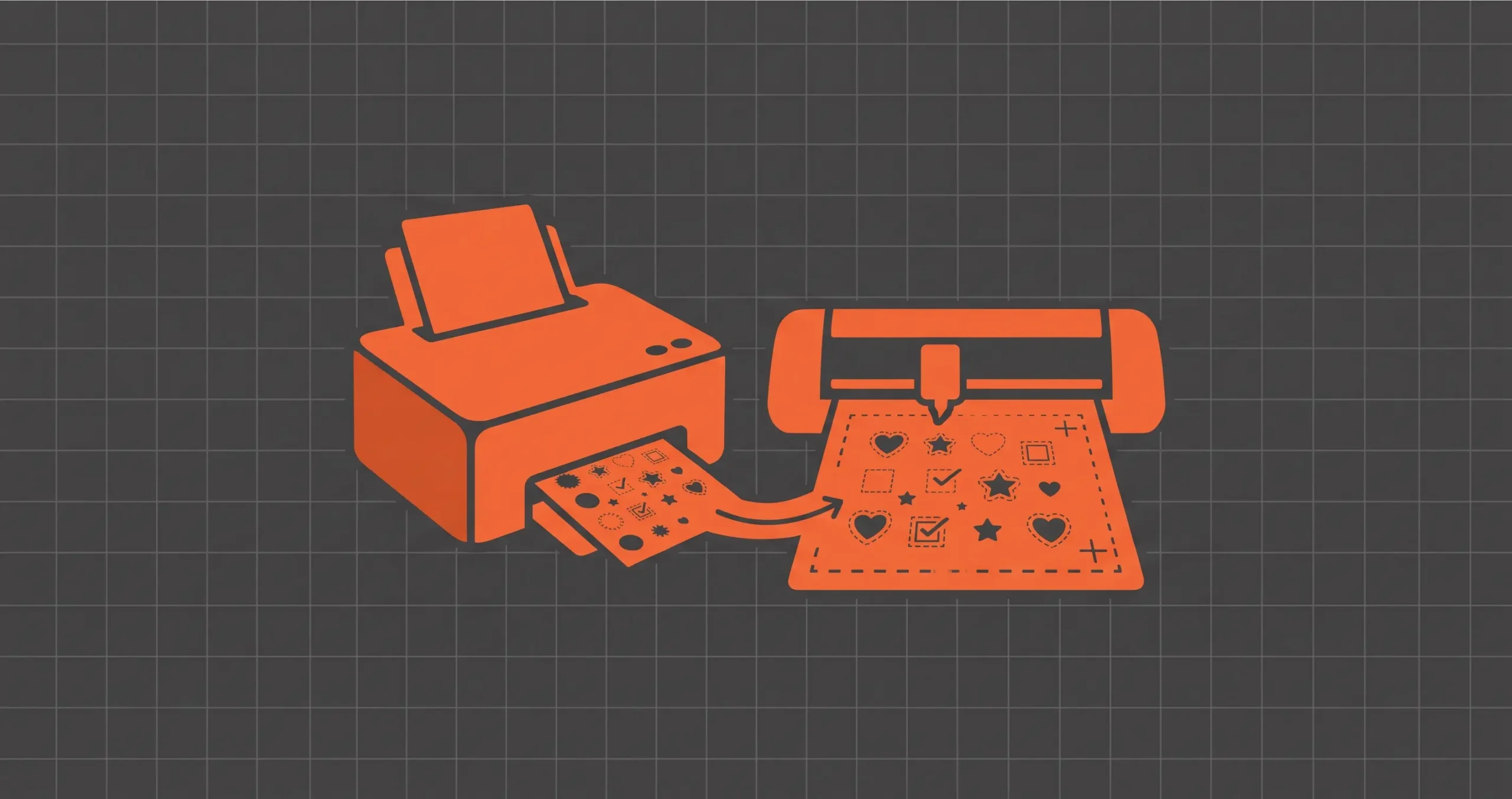
Print Then Cut imprime marcas de sensor alrededor de tu diseño para que la máquina de corte encuentre la impresión. Esas marcas ocupan espacio, por eso el área que se puede cortar es más pequeña que el papel y tiene las esquinas recortadas.
El planificador llena esa área con filas de pegatinas, con el hueco que fijes entre ellas. Las filas cercanas a arriba y abajo son más cortas por los recortes de las esquinas, y las pegatinas se giran cuando así caben más.
Los tamaños máximos salen de la página de ayuda de Cricut. Los recortes de las esquinas están medidos sobre el dibujo de Cricut, así que Design Space puede meter una pegatina más o menos en los bordes. En Silhouette, el área depende de la configuración de las marcas de registro: escribe el área que muestra Silhouette Studio dentro de las marcas.
Tamaño máximo de Print Then Cut por máquina
| Máquina | Papel | Ancho máximo | Alto máximo |
|---|---|---|---|
| Serie Cricut Explore | Letter, 8,5 × 11 in | 18,9 cm | 25,2 cm |
| Serie Cricut Explore | A4, 21 × 29,7 cm | 18,3 cm | 27 cm |
| Serie Cricut Explore | Legal, 8,5 × 14 in | 18,9 cm | 32,9 cm |
| Serie Cricut Explore | Tabloid, 11 × 17 in | 25,2 cm | 40,5 cm |
| Serie Cricut Explore | A3, 29,7 × 42 cm | 27 cm | 39,2 cm |
| Serie Cricut Maker | Letter, 8,5 × 11 in | 18,9 cm | 25,2 cm |
| Serie Cricut Maker | A4, 21 × 29,7 cm | 18,3 cm | 27 cm |
| Serie Cricut Maker | Legal, 8,5 × 14 in | 18,9 cm | 32,9 cm |
| Serie Cricut Maker | Tabloid, 11 × 17 in | 25,2 cm | 40,5 cm |
| Serie Cricut Maker | A3, 29,7 × 42 cm | 27 cm | 39,2 cm |
| Cricut Joy Xtra | Letter, 8,5 × 11 in | 18,9 cm | 25,2 cm |
| Cricut Joy Xtra | A4, 21 × 29,7 cm | 18,3 cm | 27 cm |
| Cricut Joy 2 | Letter, 8,5 × 11 in | 8,1 cm | 25,2 cm |
| Cricut Joy 2 | A4, 21 × 29,7 cm | 7,8 cm | 27 cm |
| Cricut Venture | Letter, 8,5 × 11 in | 18,9 cm | 25,2 cm |
| Cricut Venture | A4, 21 × 29,7 cm | 18,3 cm | 27 cm |
| Cricut Venture | Legal, 8,5 × 14 in | 18,9 cm | 32,9 cm |
| Cricut Venture | 9 × 12 in | 20,2 cm | 27,8 cm |
| Cricut Venture | 11 × 11 in | 25,2 cm | 25,2 cm |
| Cricut Venture | Tabloid, 11 × 17 in | 25,2 cm | 40,5 cm |
| Cricut Venture | A3, 29,7 × 42 cm | 27 cm | 39,2 cm |
| Cricut Venture | 12 × 12 in | 27,8 cm | 27,8 cm |
| Cricut Venture | 12 × 18 in | 27,8 cm | 43 cm |
| Cricut Venture | 13 × 19 in | 30,3 cm | 45,6 cm |
| Cricut Venture | A2, 42 × 59,4 cm | 39,2 cm | 56,7 cm |
| Cricut Venture | 24 × 12 in | 58,3 cm | 27,8 cm |
| Cricut Venture | 24 × 28 in | 58,3 cm | 68,4 cm |
Según la guía de tamaños de Print Then Cut de Cricut (editado en 19 de agosto de 2026, comprobado en octubre de 2026). El ancho y el alto máximos no se pueden usar a la vez, porque las esquinas están recortadas. Cricut, Explore, Maker, Joy y Venture son marcas registradas de Cricut; no estamos afiliados.
Tamaño máximo de Print Then Cut
Una máquina de corte no puede cortar toda la página impresa. Primero tiene que encontrar las marcas de registro que la impresora pone alrededor de tu diseño, y esas marcas más el margen que las rodea ocupan espacio. Así que el área en la que puedes diseñar de verdad es bastante más pequeña que la hoja.
En las máquinas Cricut compatibles con Print Then Cut (Joy Xtra, la serie Explore, la serie Maker y Venture), el tamaño máximo de imagen en papel estándar de impresora doméstica es:
| Papel | Ancho máximo | Alto máximo |
|---|---|---|
| Letter (8,5 × 11 in) | 7,44 in (18,9 cm) | 9,94 in (25,2 cm) |
| A4 (8,3 × 11,7 in) | 7,2 in (18,3 cm) | 10,62 in (27 cm) |
Fuente: Cricut Help: How large can I Print Then Cut? (en inglés)
Cricut añade una nota a estas cifras: no siempre puedes usar el ancho completo y el alto completo a la vez. Un diseño único que llegue justo a los dos límites puede ser rechazado. Una hoja de pegatinas separadas dentro de los límites normalmente cabe, pero si Design Space se queja, quita una fila o una columna y vuelve a probar.
Las máquinas Silhouette funcionan de otra forma. El área utilizable depende de la configuración de las marcas de registro en Silhouette Studio, y puedes hacerla más grande acercando las marcas al borde del papel.
El planificador usa la configuración por defecto de Studio para Silhouette, así que toma sus cifras como punto de partida seguro. Si has cambiado tus marcas, revisa el área imprimible en Studio e introdúcela como tamaño personalizado.
Cuántas pegatinas por hoja en una Cricut
El planificador divide el área imprimible entre el tamaño de la pegatina más la separación, redondea hacia abajo y multiplica lo que cabe a lo ancho por lo que cabe a lo alto. Con un octavo de pulgada (3 mm) entre pegatinas, lo que deja sitio para la línea de corte y un poco de blanco alrededor de cada una, obtienes:
| Tamaño de pegatina | Letter | A4 |
|---|---|---|
| 1 in (2,5 cm) | 48 | 54 |
| 1,5 in (3,8 cm) | 24 | 24 |
| 2 in (5 cm) | 12 | 15 |
| 3 in (7,6 cm) | 6 | 6 |
Destacan dos cosas.
El A4 gana al Letter con pegatinas de 1 y de 2 pulgadas. El área imprimible del A4 es un poco más estrecha pero casi 2 cm más alta, y eso basta para una fila extra. Si vendes pegatinas de 2 pulgadas y vives donde el A4 es el estándar, sacas 15 por hoja frente a 12 de quien vende con Letter.
Pequeños cambios de tamaño hacen saltar la cifra. En Letter, las pegatinas de 2 pulgadas dan 12 por hoja. Hazlas de 1,875 pulgadas (4,8 cm) y caben cinco filas, así que salen 15. Es una cuarta parte más de pegatinas por hoja con 1,6 mm menos por cada lado. Antes de cerrar un tamaño de pegatina, pasa por el planificador unos cuantos tamaños algo menores.
Elegir la separación
Un octavo de pulgada (3 mm) es un valor razonable para hojas de pegatinas con medio corte. Por debajo de eso, los cortes de pegatinas vecinas quedan tan cerca que rompen el papel entre ellas.
Si añades un borde blanco alrededor de cada pegatina en tu software de diseño, introduce el tamaño de la pegatina con ese borde incluido. El planificador necesita el tamaño de la línea de corte exterior. El diseño que hay dentro no importa.
Cricut imprime además un pequeño sangrado alrededor de cada imagen para que el color pase de la línea de corte. La separación evita que esos sangrados se toquen. Si ves color de una pegatina impreso en el borde de la siguiente, aumenta un poco la separación.
Hojas necesarias para una tanda
Introduce el número de pegatinas que quieres y el planificador lo divide entre las pegatinas por hoja y redondea hacia arriba.
Una tanda de 100 pegatinas de 2 pulgadas necesita 9 hojas Letter (108 huecos) o 7 hojas A4 (105 huecos). Añade una hoja para pruebas de impresión. La primera hoja después de cambiar de papel o de ajustes de impresora suele salir con el corte algo desplazado, y esa hoja se convierte en tu prueba.
Para tandas mixtas, pasa cada tamaño de pegatina por el planificador por separado y luego suma las hojas. Mezclar tamaños en una hoja puede dar cabida a más en total, pero calcular a mano una distribución mixta lleva más tiempo del que ahorra en la mayoría de tandas pequeñas.
Mantén tu distribución en Design Space
Cricut Design Space reorganiza las imágenes en el tapete cuando las manda a imprimir. Coloca 15 pegatinas separadas y puede que las reparta en dos hojas.
Para evitarlo, une tus pegatinas en una sola imagen antes de enviarlas. En Design Space, selecciónalas todas y haz clic en Flatten (Acoplar), para que el software trate la hoja entera como una sola pieza imprimible. Así la distribución que te dio el planificador es la que se imprime.
Silhouette Studio mantiene tu distribución tal como la colocaste, siempre que todo quede dentro del borde de las marcas de registro.
Un ejemplo práctico
Vendes pegatinas redondas de 2 pulgadas en packs de 10 y tienes un pedido de 20 packs, 200 pegatinas en total. Imprimes en Letter con una Cricut Explore.
Elige la Explore, Letter, una pegatina de 2 pulgadas y un octavo de pulgada de separación. El planificador muestra un área imprimible de 7,44 por 9,94 pulgadas, 12 pegatinas por hoja en una cuadrícula de tres a lo ancho y cuatro a lo alto, y 17 hojas para 200 pegatinas.
Cambia el tamaño de la pegatina a 1,875 pulgadas. La cifra pasa a 15 por hoja, cinco filas de tres, y la tanda baja a 14 hojas. Son tres hojas menos de papel de pegatinas y tres ciclos menos de imprimir y cortar, por una diferencia de tamaño que la mayoría de compradores no notará.
Luego añade una hoja para una prueba de impresión.
Preguntas frecuentes
¿Cuál es el tamaño máximo de Print Then Cut en papel Letter?
En las máquinas de Cricut con Print Then Cut, 7,44 pulgadas de ancho por 9,94 de alto (18,9 x 25,2 cm), según el centro de ayuda de Cricut. En A4 es de 7,2 por 10,62 pulgadas (18,3 x 27 cm).
¿Cuántas pegatinas por hoja puede cortar una Cricut?
Depende del tamaño de la pegatina y de la separación. Con un octavo de pulgada entre pegatinas en papel Letter, salen 48 pegatinas de una pulgada, 24 de 1,5 pulgadas, 12 de 2 pulgadas o 6 de 3 pulgadas.
¿Por qué Cricut pone mis pegatinas en más de una hoja?
Design Space coloca por su cuenta las imágenes separadas. Une tus pegatinas en una sola imagen con Flatten antes de mandarlas a imprimir y se quedarán en una hoja.
¿Puedo hacer Print Then Cut con una Cricut Joy?
La Cricut Joy original no admite Print Then Cut. La Joy Xtra sí, con los mismos límites en Letter y A4 que las máquinas Explore y Maker.
¿Silhouette tiene un área de imprimir y cortar más grande que Cricut?
Puede tenerla, porque Silhouette Studio te deja acercar las marcas de registro al borde de la página. El área exacta depende de tu configuración, así que revísala en Studio e introdúcela en el planificador como tamaño personalizado.