
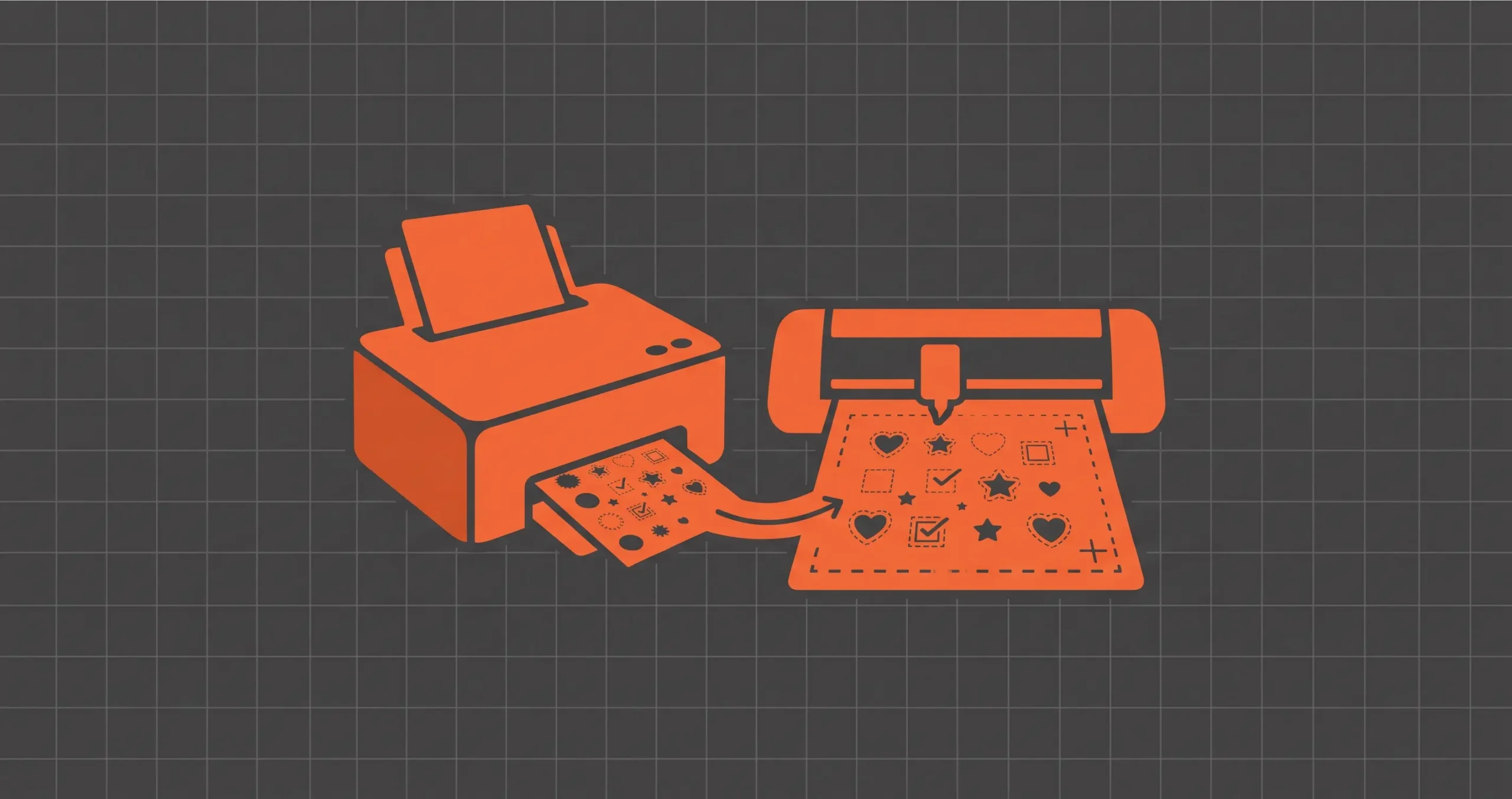
Planificateur de planches Print Then Cut : taille maximale et stickers par feuille
Choisissez votre machine et le format de papier, entrez la taille des stickers et l’espacement, et voyez la zone imprimable, combien de stickers tiennent sur chaque feuille et combien de feuilles demande votre série.
Planificateur de planches de stickers Print Then Cut
Choisissez votre machine et votre papier et entrez la taille de votre sticker, et la feuille s’affiche ici.
Newsletter Design Nexus
Vous faites des planches de stickers ?
Recevez des conseils sur les stickers, des modèles à imprimer et de nouveaux calculateurs pour créatifs dès leur sortie.
Comment la feuille est calculée
Le Print Then Cut imprime des repères de capteur autour de votre design, pour que la machine de découpe trouve l’impression. Ces repères prennent de la place, c’est pourquoi la zone découpable est plus petite que le papier et que ses coins sont échancrés.
Le planificateur remplit cette zone de rangées de stickers, avec l’espace réglé entre eux. Les rangées du haut et du bas sont plus courtes à cause des échancrures, et les stickers sont tournés quand cela en fait tenir plus.
Les tailles maximales viennent de la page d’aide de Cricut. Les échancrures sont mesurées sur le schéma de Cricut, Design Space peut donc placer un sticker de plus ou de moins sur les bords. Pour Silhouette, la zone dépend des réglages des repères d’alignement : saisissez la zone que Silhouette Studio affiche à l’intérieur des repères.
Taille maximale Print Then Cut par machine
| Machine | Papier | Largeur maximale | Hauteur maximale |
|---|---|---|---|
| Série Cricut Explore | Letter, 8,5 × 11 in (21,6 × 27,9 cm) | 18,9 cm | 25,2 cm |
| Série Cricut Explore | A4, 21 × 29,7 cm | 18,3 cm | 27 cm |
| Série Cricut Explore | Legal, 8,5 × 14 in (21,6 × 35,6 cm) | 18,9 cm | 32,9 cm |
| Série Cricut Explore | Tabloid, 11 × 17 in (27,9 × 43,2 cm) | 25,2 cm | 40,5 cm |
| Série Cricut Explore | A3, 29,7 × 42 cm | 27 cm | 39,2 cm |
| Série Cricut Maker | Letter, 8,5 × 11 in (21,6 × 27,9 cm) | 18,9 cm | 25,2 cm |
| Série Cricut Maker | A4, 21 × 29,7 cm | 18,3 cm | 27 cm |
| Série Cricut Maker | Legal, 8,5 × 14 in (21,6 × 35,6 cm) | 18,9 cm | 32,9 cm |
| Série Cricut Maker | Tabloid, 11 × 17 in (27,9 × 43,2 cm) | 25,2 cm | 40,5 cm |
| Série Cricut Maker | A3, 29,7 × 42 cm | 27 cm | 39,2 cm |
| Cricut Joy Xtra | Letter, 8,5 × 11 in (21,6 × 27,9 cm) | 18,9 cm | 25,2 cm |
| Cricut Joy Xtra | A4, 21 × 29,7 cm | 18,3 cm | 27 cm |
| Cricut Joy 2 | Letter, 8,5 × 11 in (21,6 × 27,9 cm) | 8,1 cm | 25,2 cm |
| Cricut Joy 2 | A4, 21 × 29,7 cm | 7,8 cm | 27 cm |
| Cricut Venture | Letter, 8,5 × 11 in (21,6 × 27,9 cm) | 18,9 cm | 25,2 cm |
| Cricut Venture | A4, 21 × 29,7 cm | 18,3 cm | 27 cm |
| Cricut Venture | Legal, 8,5 × 14 in (21,6 × 35,6 cm) | 18,9 cm | 32,9 cm |
| Cricut Venture | 9 × 12 in | 20,2 cm | 27,8 cm |
| Cricut Venture | 11 × 11 in | 25,2 cm | 25,2 cm |
| Cricut Venture | Tabloid, 11 × 17 in (27,9 × 43,2 cm) | 25,2 cm | 40,5 cm |
| Cricut Venture | A3, 29,7 × 42 cm | 27 cm | 39,2 cm |
| Cricut Venture | 12 × 12 in | 27,8 cm | 27,8 cm |
| Cricut Venture | 12 × 18 in | 27,8 cm | 43 cm |
| Cricut Venture | 13 × 19 in | 30,3 cm | 45,6 cm |
| Cricut Venture | A2, 42 × 59,4 cm | 39,2 cm | 56,7 cm |
| Cricut Venture | 24 × 12 in | 58,3 cm | 27,8 cm |
| Cricut Venture | 24 × 28 in | 58,3 cm | 68,4 cm |
Tiré du guide des tailles Print Then Cut de Cricut (modifié en 19 août 2026, vérifié en Octobre 2026). La largeur et la hauteur maximales ne peuvent pas être utilisées en même temps, car les coins sont échancrés. Cricut, Explore, Maker, Joy et Venture sont des marques de Cricut ; nous ne lui sommes pas affiliés.
Taille maximale du Print Then Cut
Une machine de découpe ne peut pas découper toute la page imprimée. Elle doit d’abord trouver les repères d’alignement que l’imprimante place autour de votre design, et ces repères plus la marge autour prennent de la place. La zone sur laquelle vous pouvez vraiment créer est donc nettement plus petite que la feuille.
Pour les machines Cricut compatibles Print Then Cut (Joy Xtra, la série Explore, la série Maker et Venture), la taille d’image maximale sur du papier d’imprimante standard est :
| Papier | Largeur max. | Hauteur max. |
|---|---|---|
| Letter (8,5 × 11 in) | 7,44 in (18,9 cm) | 9,94 in (25,2 cm) |
| A4 (21 × 29,7 cm) | 7,2 in (18,3 cm) | 10,62 in (27 cm) |
Source : Cricut Help: How large can I Print Then Cut? (en anglais)
Cricut ajoute une remarque à ces chiffres : vous ne pouvez pas toujours utiliser toute la largeur et toute la hauteur en même temps. Un design unique qui va jusqu’aux deux limites peut être refusé. Une feuille de stickers séparés dans les limites passe normalement, mais si Design Space proteste, retirez une rangée ou une colonne et réessayez.
Les machines Silhouette fonctionnent autrement. La zone utilisable dépend de vos réglages de repères d’alignement dans Silhouette Studio, et vous pouvez l’agrandir en rapprochant les repères du bord du papier.
Le planificateur utilise les réglages par défaut de Studio pour Silhouette, considérez donc ses chiffres comme un point de départ sûr. Si vous avez modifié vos repères, vérifiez la zone imprimable dans Studio et saisissez-la comme taille personnalisée.
Combien de stickers par feuille sur une Cricut
Le planificateur divise la zone imprimable par la taille du sticker plus l’espacement, arrondit à l’inférieur et multiplie la largeur par la hauteur. Avec un huitième de pouce (3 mm) entre les stickers, ce qui laisse assez de place pour la ligne de découpe et un peu de blanc autour de chaque sticker, vous obtenez :
| Taille du sticker | Letter | A4 |
|---|---|---|
| 1 in (2,5 cm) | 48 | 54 |
| 1,5 in (3,8 cm) | 24 | 24 |
| 2 in (5,1 cm) | 12 | 15 |
| 3 in (7,6 cm) | 6 | 6 |
Deux choses ressortent.
L’A4 bat le Letter pour les stickers de 1 et 2 pouces. La zone imprimable de l’A4 est un peu plus étroite mais presque 2 cm plus haute, ce qui suffit pour une rangée de plus. Si vous vendez des stickers de 2 pouces et imprimez sur A4, comme en France, vous en obtenez 15 par feuille contre 12 sur Letter.
De petits changements de taille font sauter le nombre. Sur Letter, des stickers de 2 pouces en donnent 12 par feuille. Passez-les à 1,875 pouce et cinq rangées tiennent, vous en obtenez donc 15. C’est un quart de stickers en plus par feuille pour un seizième de pouce de moins de chaque côté. Avant de fixer une taille de sticker, passez quelques tailles juste en dessous dans le planificateur.
Choisir l’espacement
Un huitième de pouce (3 mm) est un bon réglage par défaut pour les planches de stickers en découpe à mi-chair (kiss cut). En dessous, les découpes de stickers voisins se rapprochent assez pour déchirer le papier entre eux.
Si vous ajoutez une bordure blanche autour de chaque sticker dans votre logiciel de design, entrez la taille du sticker bordure comprise. Le planificateur a besoin de la taille de la ligne de découpe la plus extérieure. Le design à l’intérieur n’a pas d’importance.
Cricut imprime aussi un petit fond perdu autour de chaque image pour que la couleur dépasse la ligne de découpe. L’espacement évite que ces fonds perdus se chevauchent. Si vous voyez la couleur d’un sticker imprimée sur la bordure du suivant, augmentez un peu l’espacement.
Feuilles nécessaires pour une série
Entrez le nombre de stickers voulu, et le planificateur divise par le nombre de stickers par feuille et arrondit au supérieur.
Une série de 100 stickers de 2 pouces demande 9 feuilles Letter (108 places) ou 7 feuilles A4 (105 places). Ajoutez une feuille pour les impressions test. La première feuille après un changement de papier ou de réglages d’imprimante sort souvent avec une découpe légèrement décalée, et cette feuille devient votre test.
Pour les séries mixtes, passez chaque taille de sticker séparément dans le planificateur, puis additionnez les feuilles. Mélanger les tailles sur une feuille peut en faire tenir plus au total, mais calculer une disposition mixte à la main prend plus de temps que cela n’en fait gagner pour la plupart des petites séries.
Garder votre disposition dans Design Space
Cricut Design Space réorganise les images sur le tapis quand il les envoie à l’impression. Disposez 15 stickers séparés et il peut les répartir sur deux feuilles.
Pour l’éviter, réunissez vos stickers en une seule image avant de les envoyer. Dans Design Space, sélectionnez-les tous et cliquez sur Aplatir (Flatten), pour que le logiciel traite toute la feuille comme une seule pièce imprimable. La disposition donnée par le planificateur est alors celle qui s’imprime.
Silhouette Studio garde votre disposition telle que vous l’avez placée, tant que tout reste à l’intérieur du cadre des repères d’alignement.
Un exemple concret
Vous vendez des stickers ronds de 2 pouces en lots de 10 et avez une commande de 20 lots, soit 200 stickers au total. Vous imprimez sur Letter avec une Cricut Explore.
Choisissez l’Explore, Letter, un sticker de 2 pouces et un huitième de pouce d’espacement. Le planificateur affiche une zone imprimable de 7,44 sur 9,94 pouces, 12 stickers par feuille en grille de trois en largeur et quatre en hauteur, et 17 feuilles pour 200 stickers.
Passez la taille du sticker à 1,875 pouce. Le nombre monte à 15 par feuille, cinq rangées de trois, et la série tombe à 14 feuilles. Ce sont trois feuilles de papier sticker et trois cycles d’impression et de découpe en moins, pour une différence de taille que la plupart des acheteurs ne remarqueront pas.
Ajoutez ensuite une feuille pour une impression test.
Questions fréquentes
Quelle est la taille maximale du Print Then Cut sur papier Letter ?
Pour les machines Print Then Cut de Cricut, 7,44 pouces de large sur 9,94 pouces de haut, selon le centre d’aide de Cricut. Sur A4, c’est 7,2 sur 10,62 pouces (18,3 × 27 cm).
Combien de stickers par feuille une Cricut peut-elle découper ?
Cela dépend de la taille des stickers et de l’espacement. Avec un huitième de pouce entre les stickers sur papier Letter, vous obtenez 48 stickers d’un pouce, 24 de 1,5 pouce, 12 de 2 pouces ou 6 de 3 pouces.
Pourquoi Cricut répartit-il mes stickers sur plusieurs feuilles ?
Design Space dispose seul les images séparées. Aplatissez vos stickers en une seule image avant de les envoyer à l’impression, et ils resteront sur une seule feuille.
Peut-on faire du Print Then Cut avec une Cricut Joy ?
La Cricut Joy d’origine ne prend pas en charge le Print Then Cut. La Joy Xtra, oui, avec les mêmes limites Letter et A4 que les machines Explore et Maker.
Silhouette a-t-elle une zone d’impression-découpe plus grande que Cricut ?
C’est possible, car Silhouette Studio permet de rapprocher les repères d’alignement du bord de la page. La zone exacte dépend de vos réglages, vérifiez-la donc dans Studio et entrez-la dans le planificateur comme taille personnalisée.